Cloud Cost
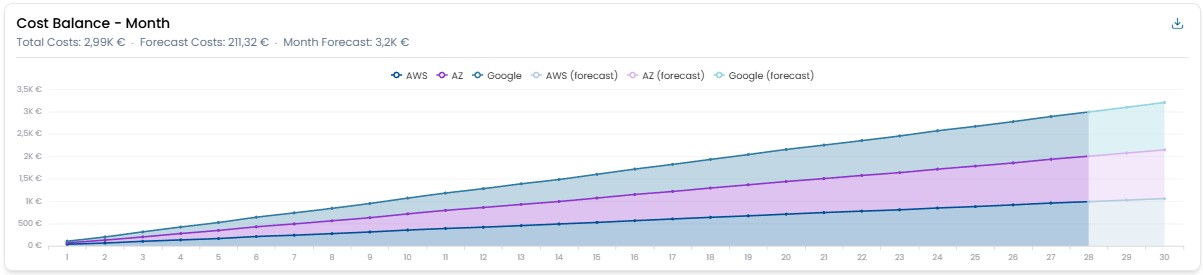
Costs Balance Month
Mostra il trend cumulativo della spesa giornaliera per il mese selezionato, suddiviso per ciascun cloud provider. Se il mese selezionato è quello corrente, viene visualizzata anche una stima previsionale della spesa fino a fine mese.
Nell'angolo in alto a destra è presente un pulsante che consente di scaricare i valori visualizzati nel widget in formato Excel.
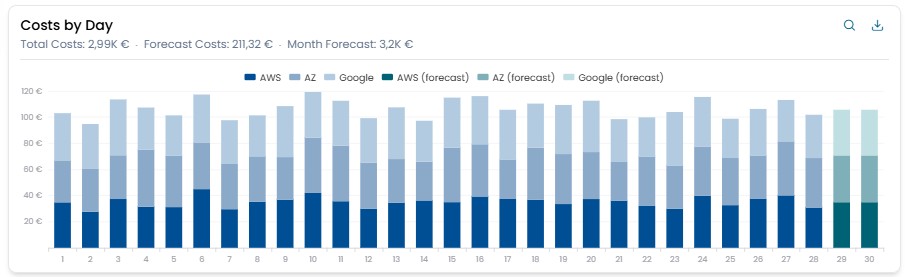
Costs By Day
Mostra la spesa giornaliera per il mese selezionato, con il dettaglio della suddivisione tra i diversi cloud provider. Se il mese selezionato è quello corrente, viene visualizzata anche una stima della spesa prevista fino a fine mese.
Nell'angolo in alto a destra è presente un pulsante che consente di scaricare i valori visualizzati nel widget in formato Excel.
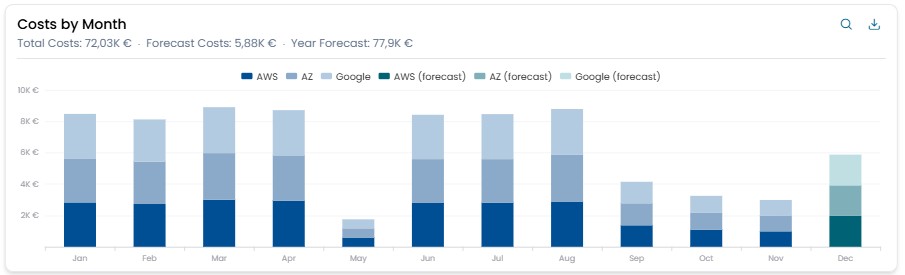
Costs By Month
Viene visualizzata la spesa mensile per l'anno selezionato, suddivisa per cloud provider. Viene inoltre fornita una previsione della spesa mensile fino a fine anno.
Cliccando su una delle barre che rappresentano le spese per un singolo mese si apre una finestra modale con i dettagli dei costi sostenuti in quel periodo.
Nell'angolo in alto a destra è presente un pulsante che consente di scaricare i valori visualizzati nel widget in formato Excel.
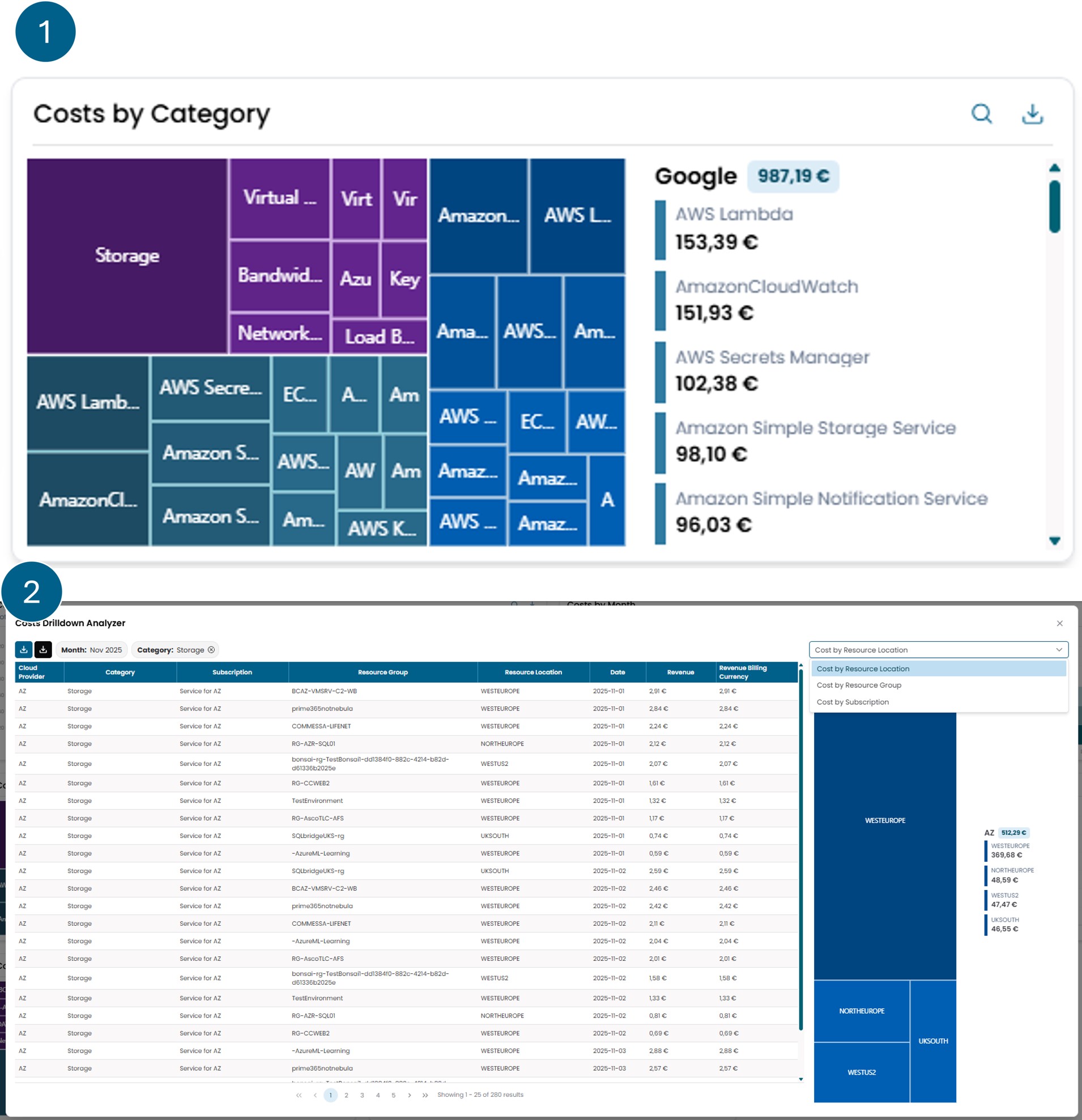
Costs By Category
Il widget è suddiviso in due viste principali.
La prima vista mostra i costi cloud dei vari provider, raggruppati per Category. A sinistra è presente una rappresentazione grafica, mentre a destra è riportata la suddivisione delle spese. Cliccando su una delle sezioni del grafico si accede alla seconda vista, dove vengono mostrati i costi che compongono la categoria selezionata.
Da questa schermata è possibile applicare ulteriori filtri: puoi scegliere un criterio dal menu a tendina nell'angolo in alto a destra e poi cliccare sulla fetta corrispondente che appare appena sotto. Questo consente di segmentare progressivamente i costi cloud. I filtri applicati possono essere rimossi cliccando sulla x accanto al nome del filtro, situata sopra la tabella dei costi.
Sempre da questa vista è possibile:
- scaricare i dettagli mostrati nella tabella dei costi usando il pulsante di download blu, posizionato in alto a sinistra;
- oppure esportare il report come fornito direttamente dal cloud provider, con informazioni più complete, usando il pulsante nero accanto a quello blu.
Nell'angolo in alto a destra è presente un pulsante che consente di scaricare i valori visualizzati nel widget in formato Excel.
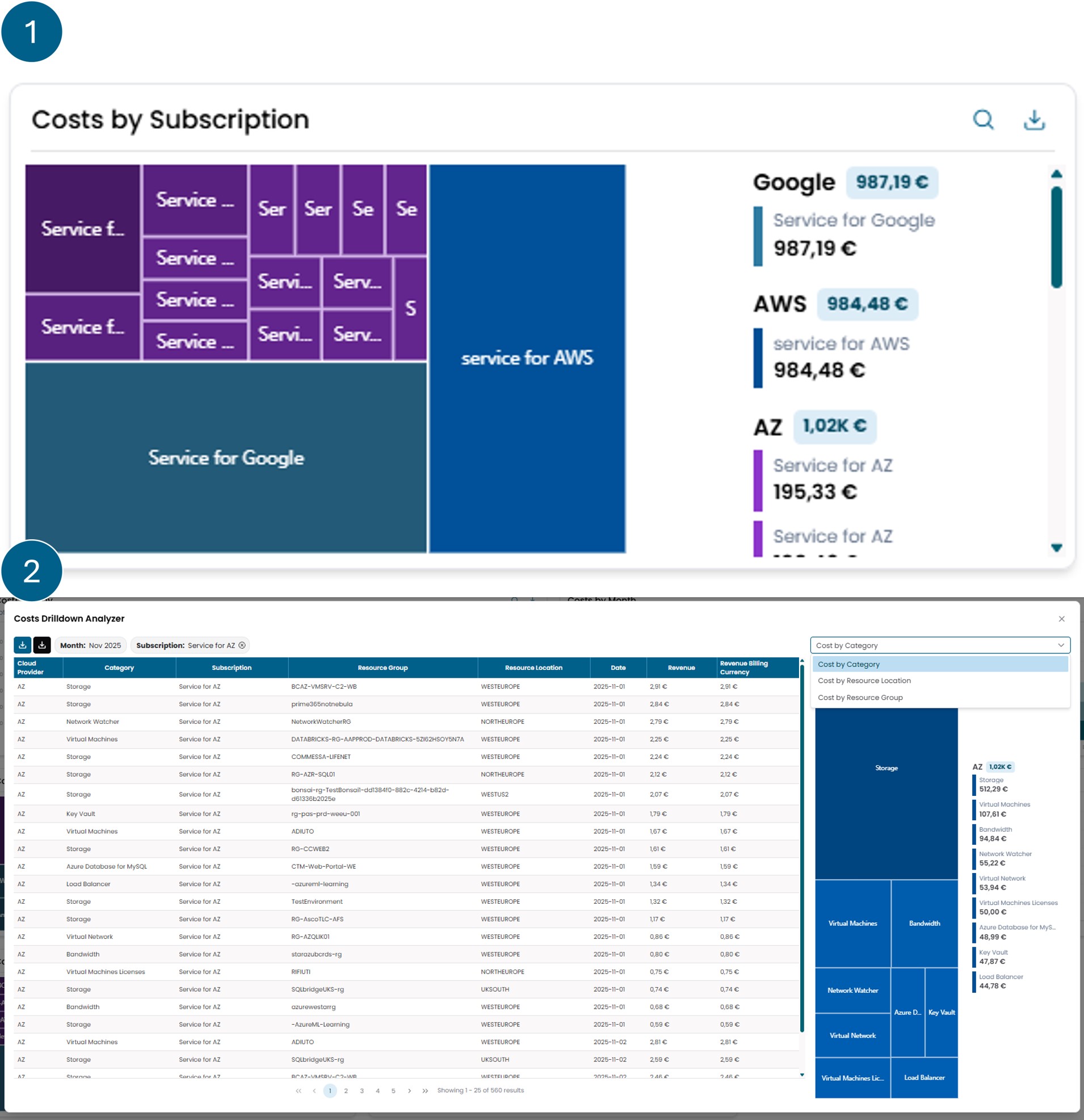
Costs By Subscription
Il widget è suddiviso in due viste principali.
La prima vista mostra i costi cloud dei vari provider, raggruppati per Subscription. A sinistra è presente una rappresentazione grafica, mentre a destra è riportata la suddivisione delle spese. Cliccando su una delle sezioni del grafico si accede alla seconda vista, dove vengono mostrati i costi che compongono la categoria selezionata.
Da questa schermata è possibile applicare ulteriori filtri: puoi scegliere un criterio dal menu a tendina nell'angolo in alto a destra e poi cliccare sulla fetta corrispondente che appare appena sotto. Questo consente di segmentare progressivamente i costi cloud. I filtri applicati possono essere rimossi cliccando sulla x accanto al nome del filtro, situata sopra la tabella dei costi.
Sempre da questa vista è possibile:
- scaricare i dettagli mostrati nella tabella dei costi usando il pulsante di download blu, posizionato in alto a sinistra;
- oppure esportare il report come fornito direttamente dal cloud provider, con informazioni più complete, usando il pulsante nero accanto a quello blu.
Nell'angolo in alto a destra è presente un pulsante che consente di scaricare i valori visualizzati nel widget in formato Excel.
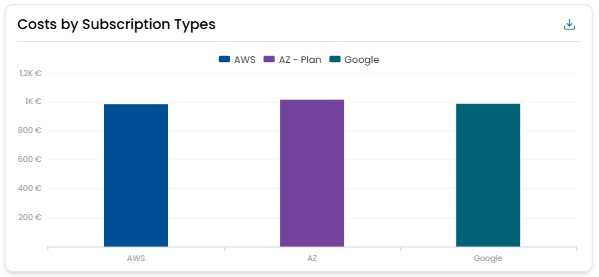
Costs By Subscription Type
Questo widget mostra la suddivisione della spesa mensile totale tra i diversi cloud provider per i quali è attiva una subscription.
Nell'angolo in alto a destra è presente un pulsante che consente di scaricare i valori visualizzati nel widget in formato Excel.
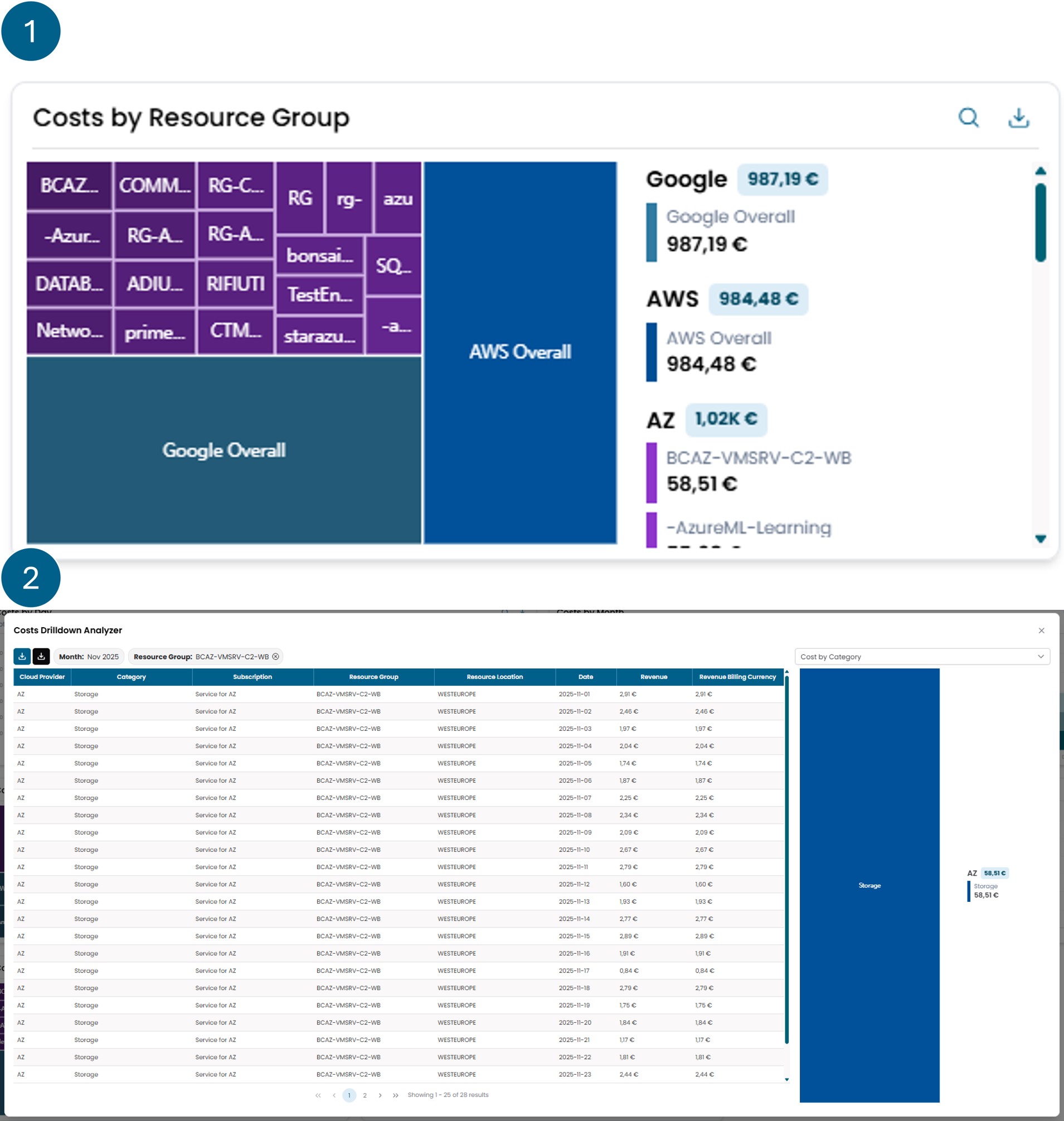
Costs By Resource Group
Il widget è suddiviso in due viste principali.
La prima vista mostra i costi cloud dei vari provider, raggruppati per Resource Group. A sinistra è presente una rappresentazione grafica, mentre a destra è riportata la suddivisione delle spese. Cliccando su una delle sezioni del grafico si accede alla seconda vista, dove vengono mostrati i costi che compongono la categoria selezionata.
Da questa schermata è possibile applicare ulteriori filtri: puoi scegliere un criterio dal menu a tendina nell'angolo in alto a destra e poi cliccare sulla fetta corrispondente che appare appena sotto. Questo consente di segmentare progressivamente i costi cloud. I filtri applicati possono essere rimossi cliccando sulla x accanto al nome del filtro, situata sopra la tabella dei costi.
Sempre da questa vista è possibile:
- scaricare i dettagli mostrati nella tabella dei costi usando il pulsante di download blu, posizionato in alto a sinistra;
- oppure esportare il report come fornito direttamente dal cloud provider, con informazioni più complete, usando il pulsante nero accanto a quello blu.
Nell'angolo in alto a destra è presente un pulsante che consente di scaricare i valori visualizzati nel widget in formato Excel.
Costs By Resource Location
Il widget è suddiviso in due viste principali.
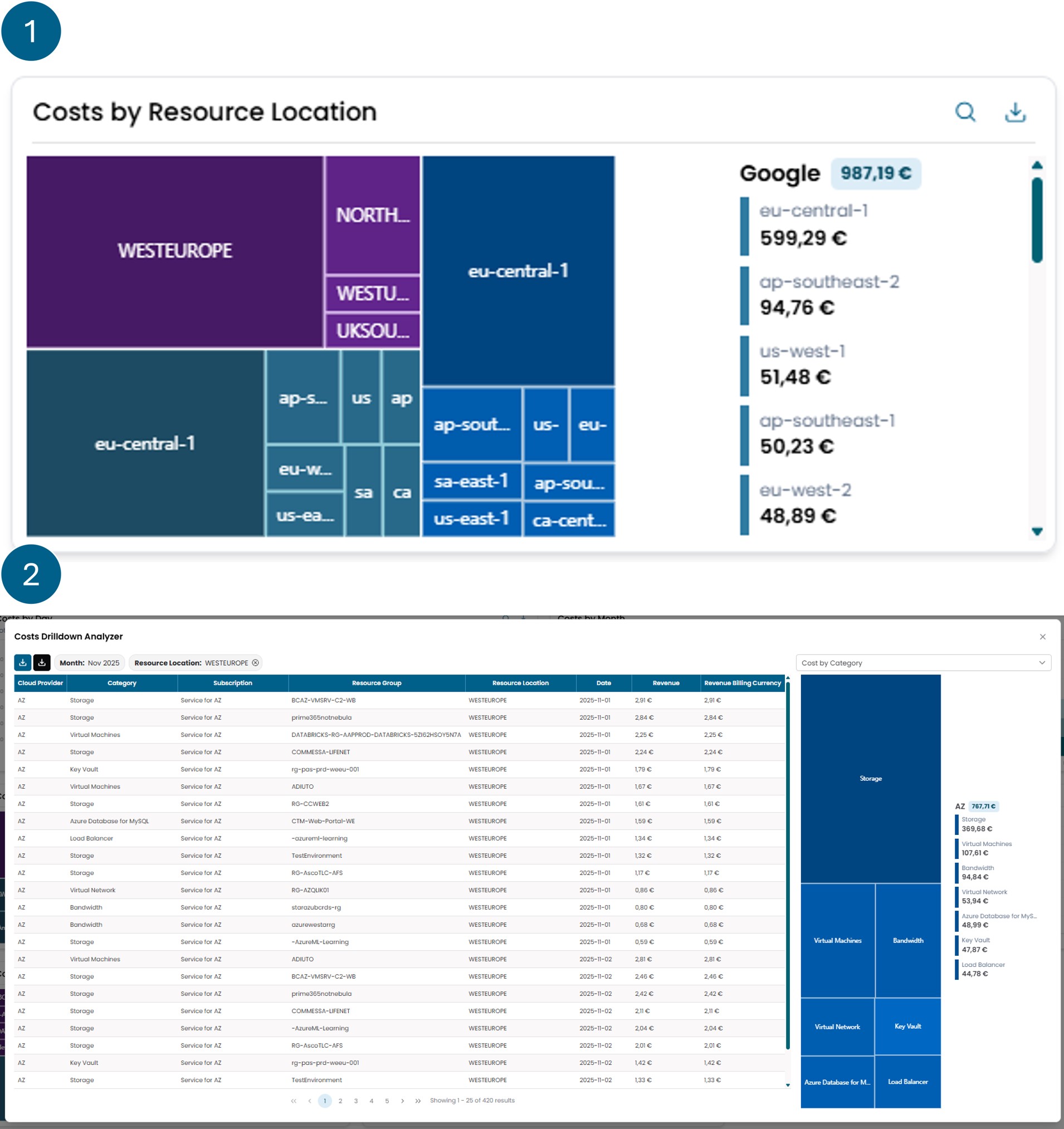
La prima vista mostra i costi cloud dei vari provider, raggruppati per Resource Location. A sinistra è presente una rappresentazione grafica, mentre a destra è riportata la suddivisione delle spese. Cliccando su una delle sezioni del grafico si accede alla seconda vista, dove vengono mostrati i costi che compongono la categoria selezionata.
Da questa schermata è possibile applicare ulteriori filtri: puoi scegliere un criterio dal menu a tendina nell'angolo in alto a destra e poi cliccare sulla fetta corrispondente che appare appena sotto. Questo consente di segmentare progressivamente i costi cloud. I filtri applicati possono essere rimossi cliccando sulla x accanto al nome del filtro, situata sopra la tabella dei costi.
Sempre da questa vista è possibile:
- scaricare i dettagli mostrati nella tabella dei costi usando il pulsante di download blu, posizionato in alto a sinistra;
- oppure esportare il report come fornito direttamente dal cloud provider, con informazioni più complete, usando il pulsante nero accanto a quello blu.
Nell'angolo in alto a destra è presente un pulsante che consente di scaricare i valori visualizzati nel widget in formato Excel.
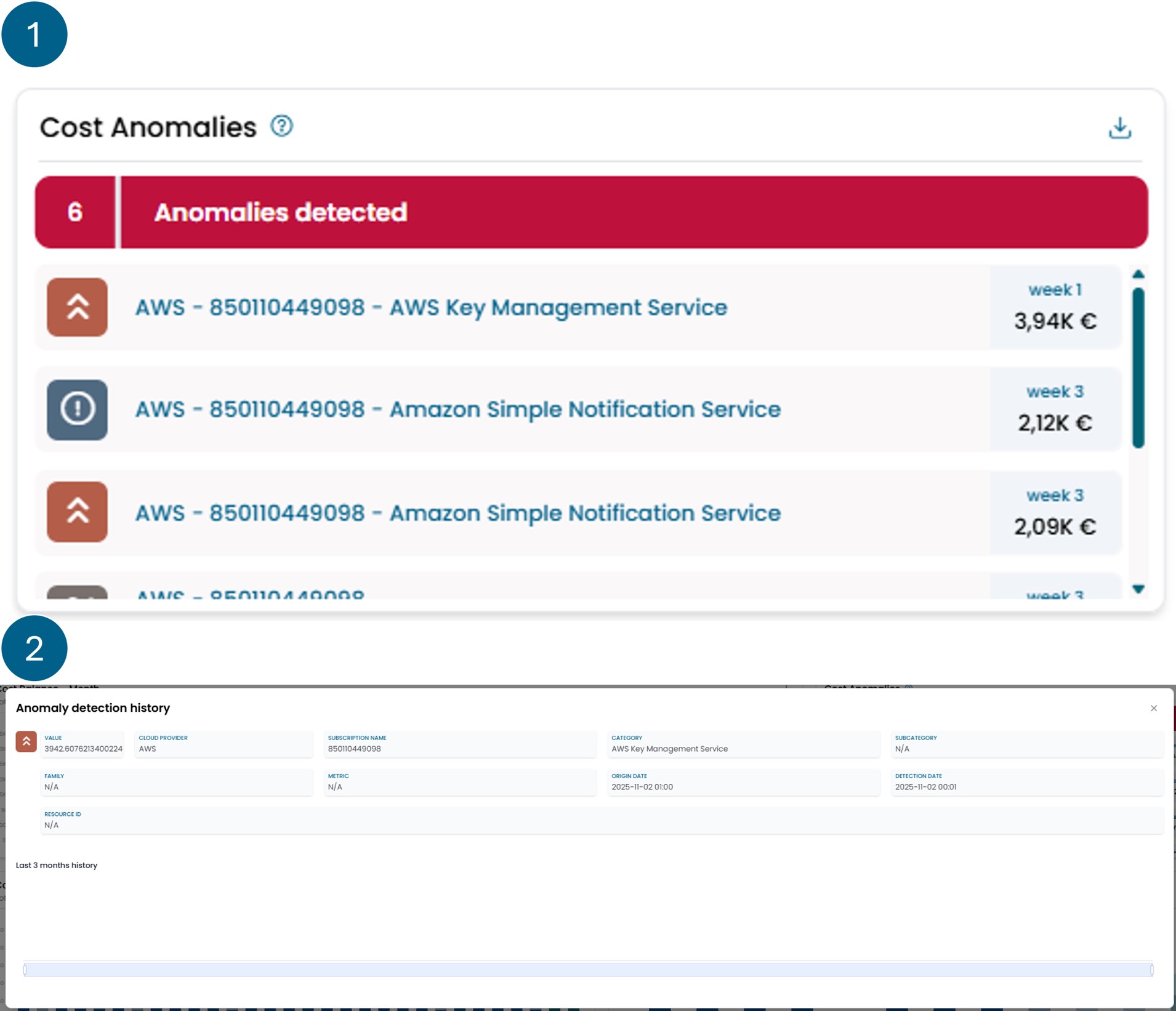
Cost Anomalies
Questo widget è composto da due viste principali.
La prima vista mostra un elenco di report che rappresentano le varie anomalie di costo identificate automaticamente da XAUTOMATA. I report sono organizzati in modo che i più recenti appaiano per primi. Se un centro di costo ha report ricorrenti, questi vengono raggruppati nell'ultimo report. Selezionandolo, puoi visualizzare l'elenco dei report precedenti, se presenti.
La seconda vista si apre selezionando un singolo report. Questa schermata mostra i dettagli del report e la cronologia delle spese relative a quel centro di costo specifico.
Nell'angolo in alto a destra è presente un pulsante che consente di scaricare i valori visualizzati nel widget in formato Excel.
Info
Cos'è un'anomalia di costo?
Un'anomalia di costo è un comportamento di spesa inatteso, rilevato nelle transazioni recenti. Un'anomalia non implica necessariamente un problema reale, ma serve a tenere traccia di costi che possono potenzialmente essere indicatori di problemi.
Questo widget mostra un elenco di tutte le anomalie rilevate nel periodo corrente, che possono essere di diverso tipo:
- Peak: Un costo considerato significativamente elevato rispetto alle transazioni dei 3 mesi precedenti.
- Total Peaks: Viene riconosciuto quando nuovi centri di costo impattano la spesa totale in modo anomalo.
- Fraud Protection: Utilizzando una finestra temporale di 3 mesi viene stabilito il comportamento di un centro di costo e ogni 4 ore viene verificato se supera la spesa prevista.
- Forgotten: Un costo in costante aumento nel tempo senza fluttuazioni nei 3 mesi precedenti.
- Geography: Un costo improvviso in un'area geografica dove quasi nessun costo è stato generato negli ultimi 3 mesi.
- Triple: Un costo mensile totale il cui valore è triplicato rispetto alla stessa categoria di 2 mesi fa.