Dispatchers
La sezione Dispatchers configura le azioni automatiche attivate dagli eventi di monitoraggio. Quando si verifica una condizione su una metrica o una transizione di stato nella piattaforma, un dispatcher determina cosa accade dopo — inviare una notifica, aprire un ticket, chiamare un'API esterna o attivare uno script di automazione.
Info
I dispatcher sono il livello di automazione di XAUTOMATA. Collegano gli eventi di monitoraggio a vere azioni operative, consentendo alla piattaforma di reagire automaticamente senza intervento manuale.
Dove Gestire i Dispatcher
I dispatcher possono essere gestiti in due modi:
- Dalla sezione Tracking — per una vista centralizzata di tutti i dispatcher attivi sull'infrastruttura.
- Direttamente dalla gerarchia — cliccando il pulsante di azione Dispatcher su qualsiasi elemento nella Tree Hierarchy View (gruppi, oggetti, metric type, metriche, servizi).
Entrambi i percorsi aprono lo stesso modal Active Dispatchers per l'entità selezionata.
Aprire la Sezione Dispatchers
Dal menu di navigazione principale, vai su Tracking → Dispatchers.
L'interfaccia si apre con un dialog di pre-filter. Compila uno o più campi per restringere la ricerca, poi clicca APPLY.
I campi filtro tipici includono:
| Campo filtro | Descrizione |
|---|---|
| Name | Nome della regola dispatcher |
| Entity type | Tipo di entità a cui è collegato il dispatcher |
| Status | Active o Disabled |
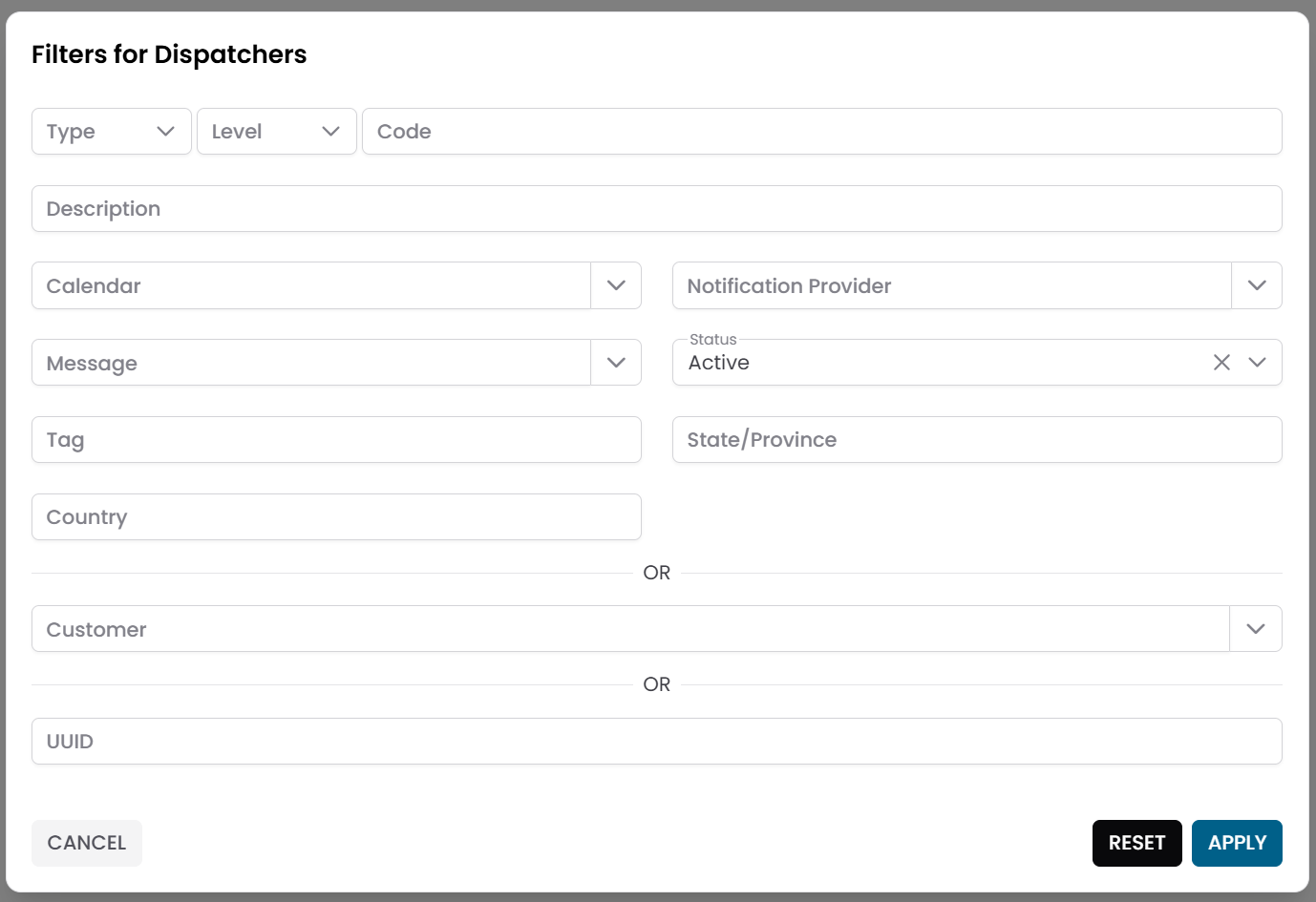
Fig.1 - Dialog di pre-filter Dispatchers
Tabella Dispatchers
Dopo aver applicato il filtro, i risultati appaiono in una tabella dove ogni riga rappresenta una regola dispatcher.
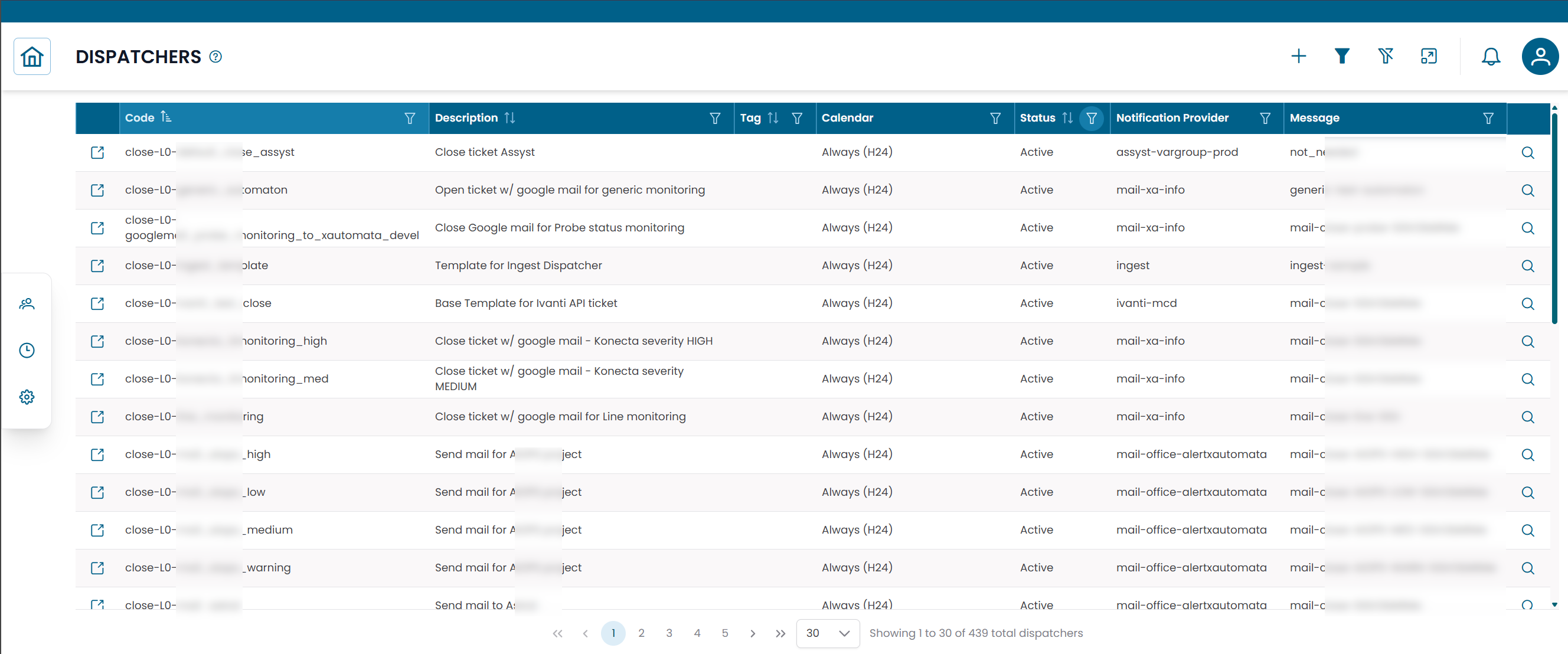
Fig.2 - Tabella dei risultati Dispatchers
Creare un Dispatcher
Il modo più comune per creare un dispatcher è direttamente dalla gerarchia dell'infrastruttura:
- Naviga all'entità che vuoi monitorare — un gruppo, oggetto, metric type, metrica o servizio — usando la Tree Hierarchy View.
- Clicca il pulsante di azione Dispatcher sulla riga target.
- Nel modal Active Dispatchers, clicca NEW.
- Compila i dettagli del dispatcher (vedi campi di seguito).
- Clicca SAVE CHANGES.
Campi del Dispatcher
| Campo | Descrizione |
|---|---|
| Name | Nome della regola dispatcher |
| Notification Provider | Il canale utilizzato per consegnare l'azione (email, webhook, sistema di ticketing, ecc.) |
| Message | Il template di messaggio utilizzato per generare il contenuto della notifica |
| Calendar | Calendario facoltativo per limitare il dispatcher a finestre temporali specifiche |
| Status | Active o Disabled |
| Notes | Note facoltative |
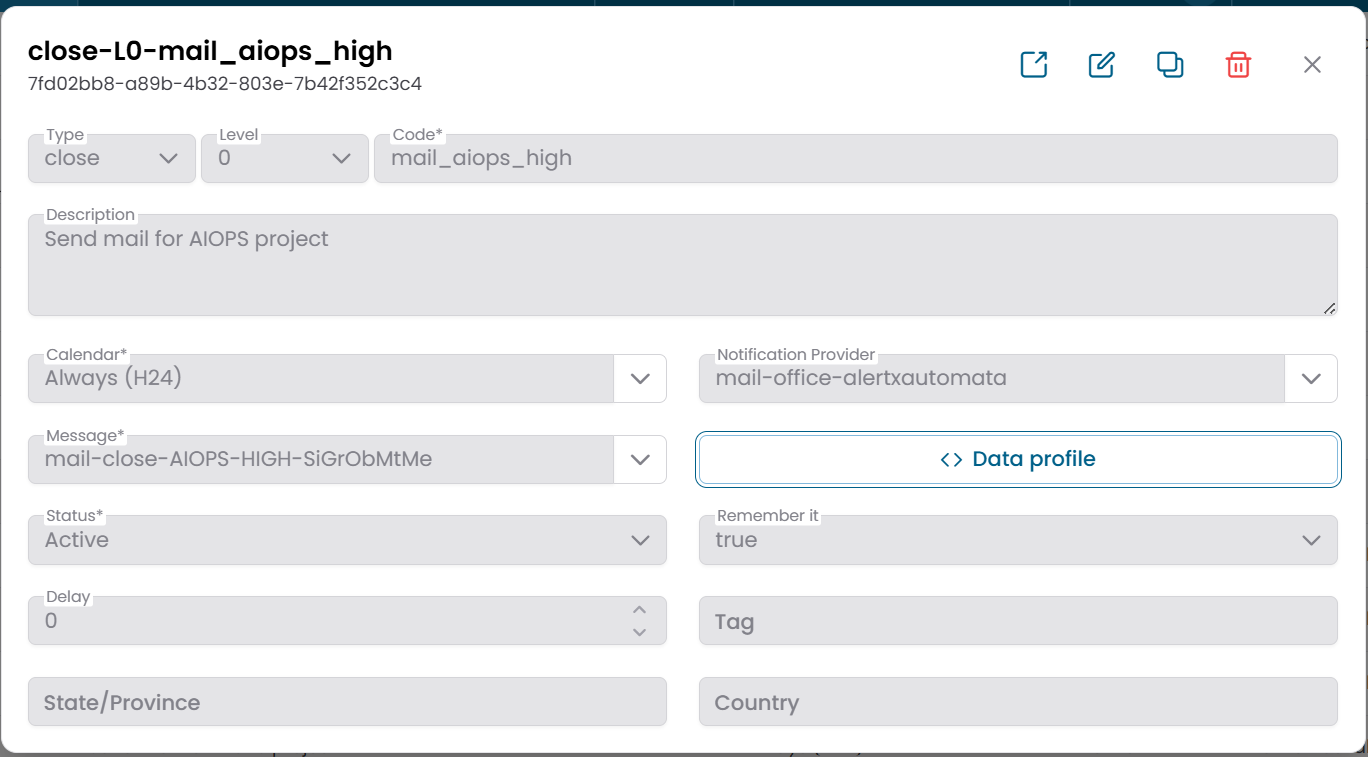
Fig.3 - Dialog di modifica dispatcher
Note
Notification Providers e Messages vengono configurati nella sezione Administration. Consulta Notification Providers e Messages per i dettagli.
Come Funzionano i Dispatcher
Quando una condizione di monitoraggio viene soddisfatta, la piattaforma valuta le regole dispatcher associate all'entità interessata.
Se un dispatcher corrispondente è attivo:
- genera un messaggio usando il template Message configurato
- lo consegna tramite il Notification Provider configurato
- rispetta il programma del Calendar, se ne è associato uno
Questo meccanismo consente alla piattaforma di inviare diversi tipi di notifiche — email, ticket, webhook — per diverse entità e condizioni, tutto senza intervento manuale.
Casi d'Uso Tipici
| Scenario | Azione |
|---|---|
| Server va in stato critico | Invia email al team operativo |
| Servizio degradato | Apre un ticket nel sistema ITSM |
| Dispositivo di rete non raggiungibile | Attiva un webhook su uno strumento di automazione esterno |
| Soglia metrica superata | Invia un payload JSON strutturato a un'API |
Dispatcher Massivo
Per applicare una regola dispatcher a più entità contemporaneamente, selezionale in qualsiasi gerarchia o vista tabella e usa Massive Dispatcher.
Questo collega la stessa regola dispatcher a tutti gli elementi selezionati simultaneamente.