Downtimes
La sezione Downtimes consente di sospendere temporaneamente gli alert di monitoraggio per gli elementi infrastrutturali selezionati durante attività pianificate come manutenzioni, aggiornamenti o riconfigurazioni di rete.
Info
Durante un downtime, la piattaforma continua a raccogliere dati di monitoraggio — vengono soppresse solo le notifiche di alert. Questo significa che puoi comunque consultare la cronologia delle metriche dopo la chiusura della finestra di manutenzione.
Dove Gestire i Downtime
I downtime possono essere gestiti in due modi:
- Dalla sezione Tracking — per una vista centralizzata di tutti i downtime attivi e pianificati sull'infrastruttura.
- Direttamente dalla gerarchia — cliccando il pulsante di azione Downtime su qualsiasi elemento nella Tree Hierarchy View (gruppi, oggetti, metric type, metriche).
Entrambi i percorsi aprono lo stesso modal Active Downtimes per l'entità selezionata.
Aprire la Sezione Downtimes
Dal menu di navigazione principale, vai su Tracking → Downtimes.
L'interfaccia si apre con un dialog di pre-filter. Compila uno o più campi per restringere la ricerca, poi clicca APPLY.
I campi filtro tipici includono:
| Campo filtro | Descrizione |
|---|---|
| Name | Nome della regola di downtime |
| Entity type | Tipo di entità a cui si applica il downtime (Group, Object, Metric Type, Metric) |
| Status | Active o Disabled |
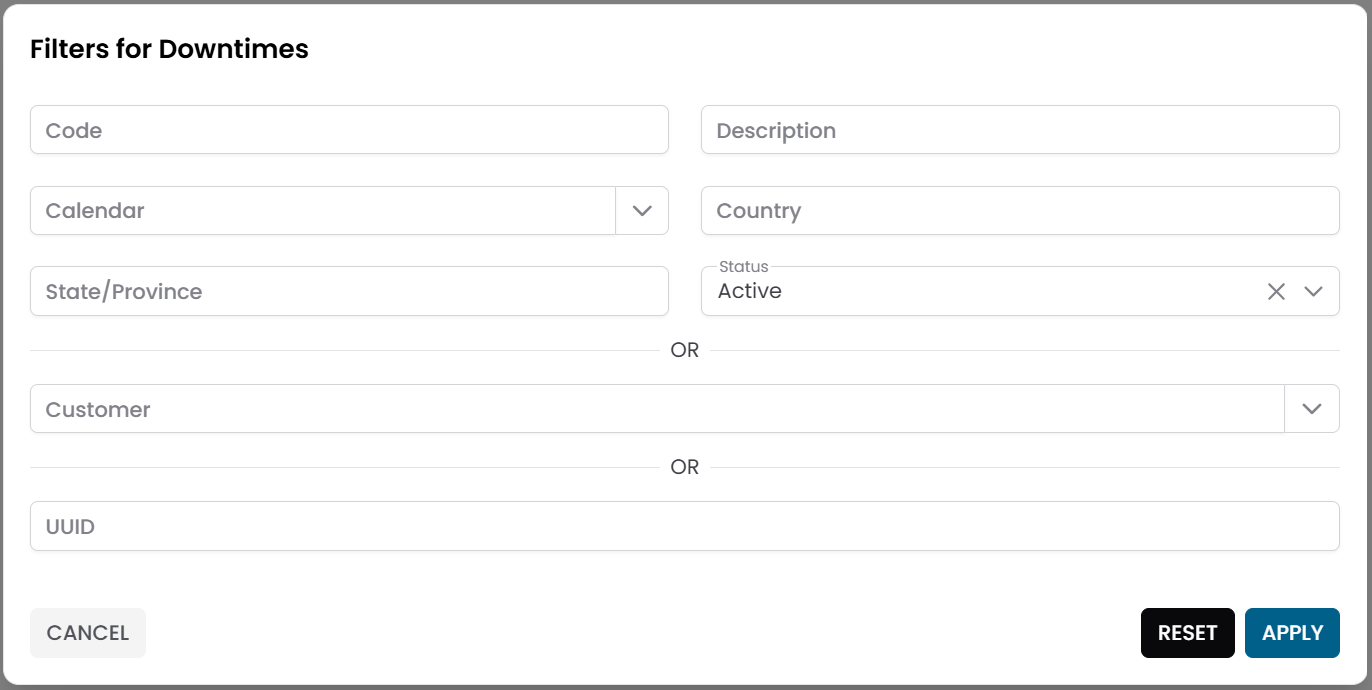
Fig.1 - Dialog di pre-filter Downtimes
Tabella Downtimes
Dopo aver applicato il filtro, i risultati appaiono in una tabella dove ogni riga rappresenta un record di downtime.
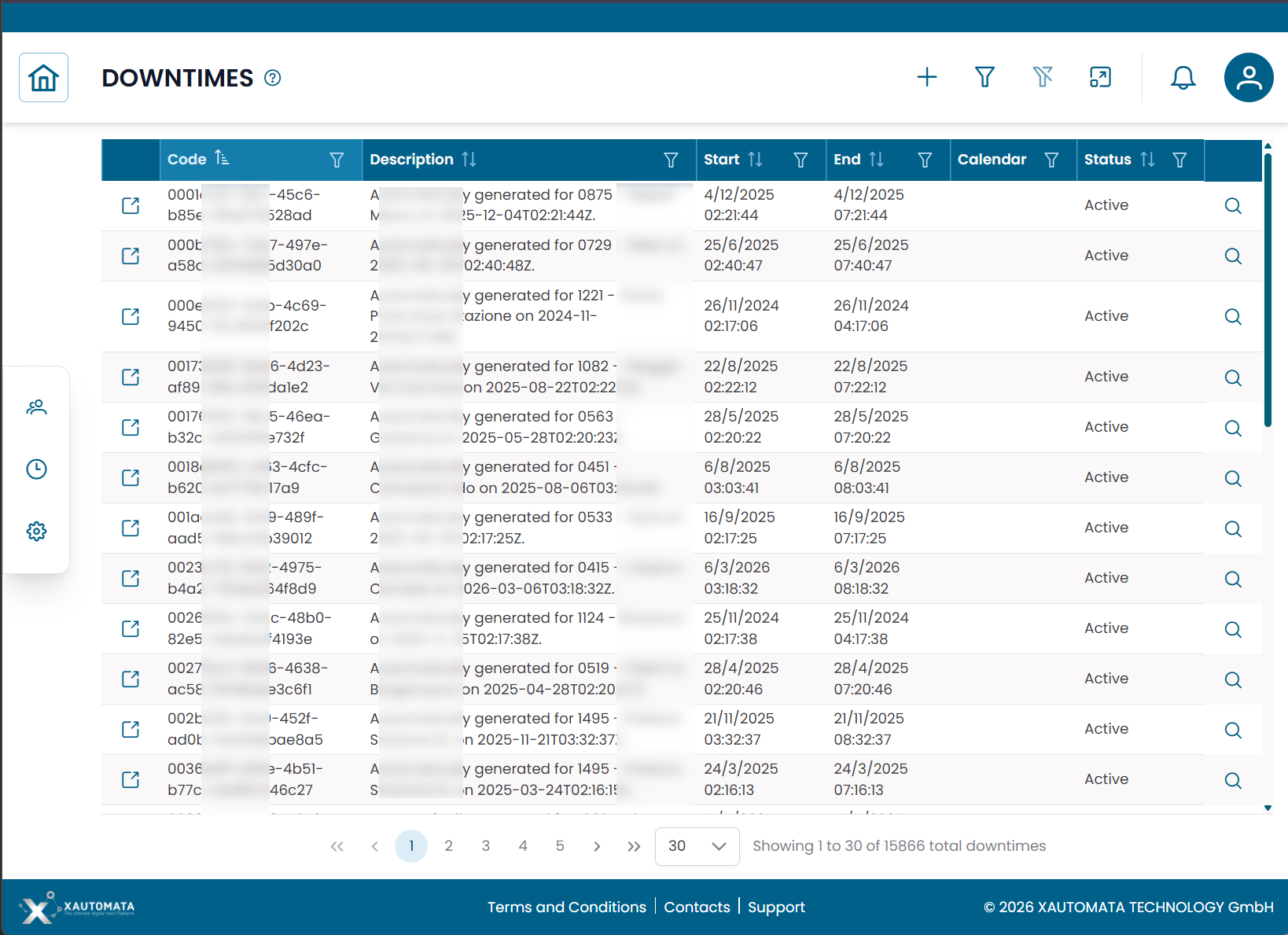
Fig.2 - Tabella dei risultati Downtimes
Creare un Downtime
Il modo più comune per creare un downtime è direttamente dalla gerarchia dell'infrastruttura:
- Naviga all'entità che vuoi silenziare — un gruppo, oggetto, metric type o metrica — usando la Tree Hierarchy View.
- Clicca il pulsante di azione Downtime sulla riga target.
- Nel modal Active Downtimes, clicca NEW.
- Compila i dettagli del downtime (vedi campi di seguito).
- Clicca SAVE CHANGES.
Note
Applicare un downtime a un gruppo o oggetto silenzia gli alert per tutti gli elementi discendenti nella gerarchia. Usalo per sopprimere un'intera sezione dell'infrastruttura in una volta sola.
Campi del Downtime
| Campo | Descrizione |
|---|---|
| Name | Nome della regola di downtime |
| Start | Data e ora di inizio del downtime |
| End | Data e ora di fine del downtime |
| Calendar | Calendario facoltativo per limitare il downtime a finestre temporali specifiche |
| Status | Active o Disabled |
| Notes | Note facoltative |
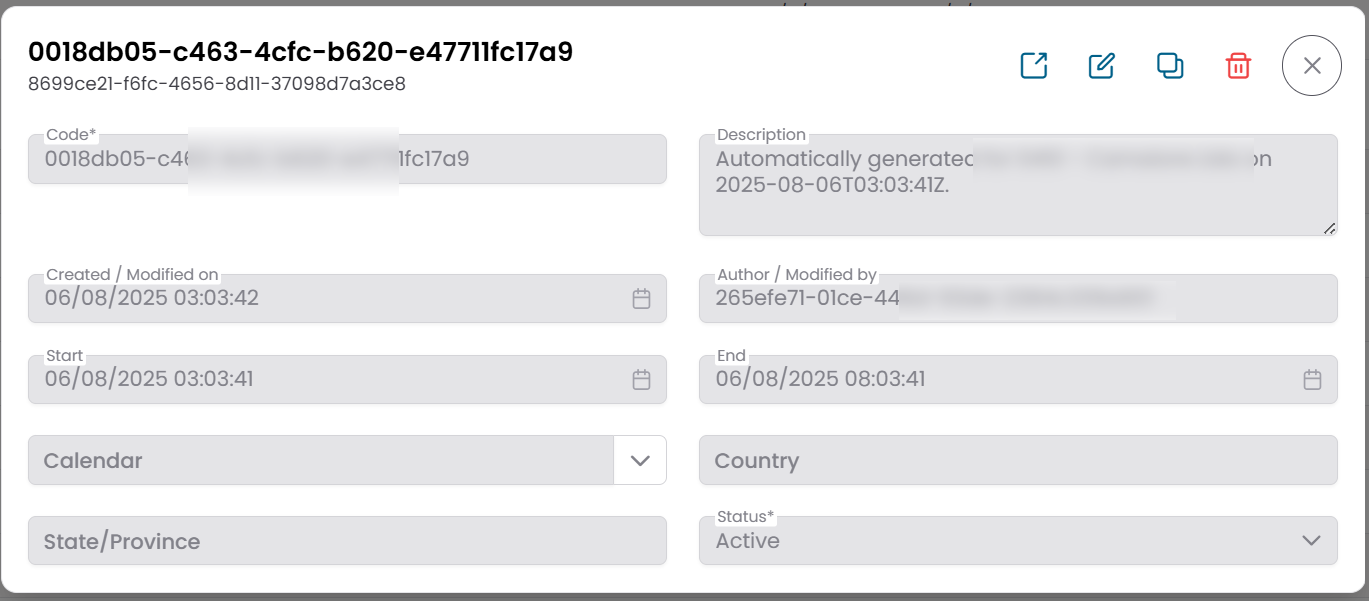
Fig.3 - Dialog di modifica downtime
Casi d'Uso Tipici
| Scenario | Livello consigliato |
|---|---|
| Manutenzione server | Object |
| Aggiornamento dispositivo di rete | Object o Group |
| Interruzione pianificata a livello di sede | Group (livello superiore) |
| Anomalia singola metrica (rumore noto) | Metric o Metric Type |
Downtime Massivo
Per applicare un downtime a più entità contemporaneamente, selezionale in qualsiasi gerarchia o vista tabella e usa Massive Downtime.
Questo crea una singola regola di downtime applicata a tutti gli elementi selezionati simultaneamente, risparmiando tempo durante grandi finestre di manutenzione.
Note
Per controllare quando un downtime è attivo usando un programma temporale, associalo a un Calendar. Per automatizzare le risposte operative quando scattano gli alert, consulta Dispatchers.