Metric Types
La sezione Metric Types definisce le misure raccolte dagli oggetti monitorati. Ogni metric type rappresenta una dimensione di monitoraggio specifica — ad esempio utilizzo CPU, latenza di rete o disponibilità del servizio — e funge da template da cui vengono registrati nel tempo i valori effettivi delle metriche.
Info
Un metric type definisce cosa viene misurato. I valori misurati effettivi sono memorizzati come Metrics.
Aprire la Sezione Metric Types
Dal menu di navigazione principale, vai su Customers → Objects Repository → Metric Types.
L'interfaccia si apre con un dialog di pre-filter. Compila uno o più campi per restringere la ricerca, poi clicca APPLY.
| Campo filtro | Descrizione |
|---|---|
| Name | Nome del metric type |
| Description | Descrizione facoltativa |
| Profile | Classificazione della misura |
| Object | Oggetto a cui appartiene il metric type |
| Status | Active o Disabled |
Per impostazione predefinita, il pre-filter è configurato per mostrare solo i metric type attivi. Lascia gli altri campi vuoti e clicca APPLY per caricare tutti i metric type attivi.
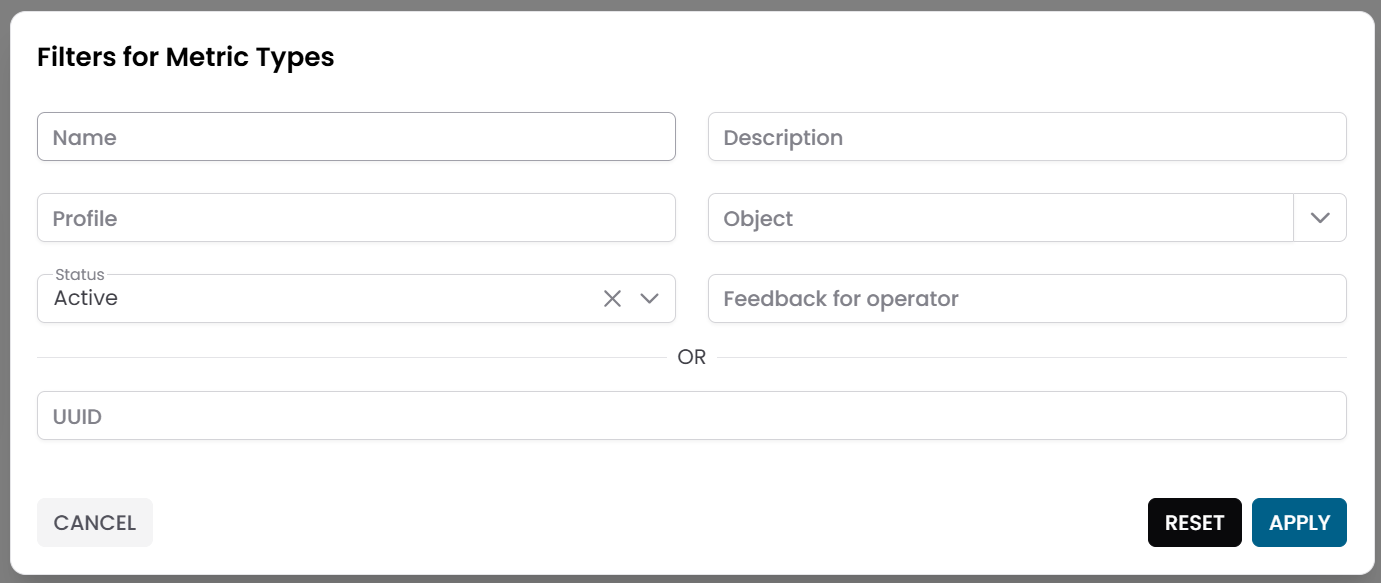
Fig.1 - Dialog di pre-filter Metric Types
Tabella Metric Types
Dopo aver applicato il filtro, i risultati appaiono in una tabella dove ogni riga rappresenta un metric type.
Le colonne tipiche includono:
- Name
- Description
- Profile
- Object
- Status
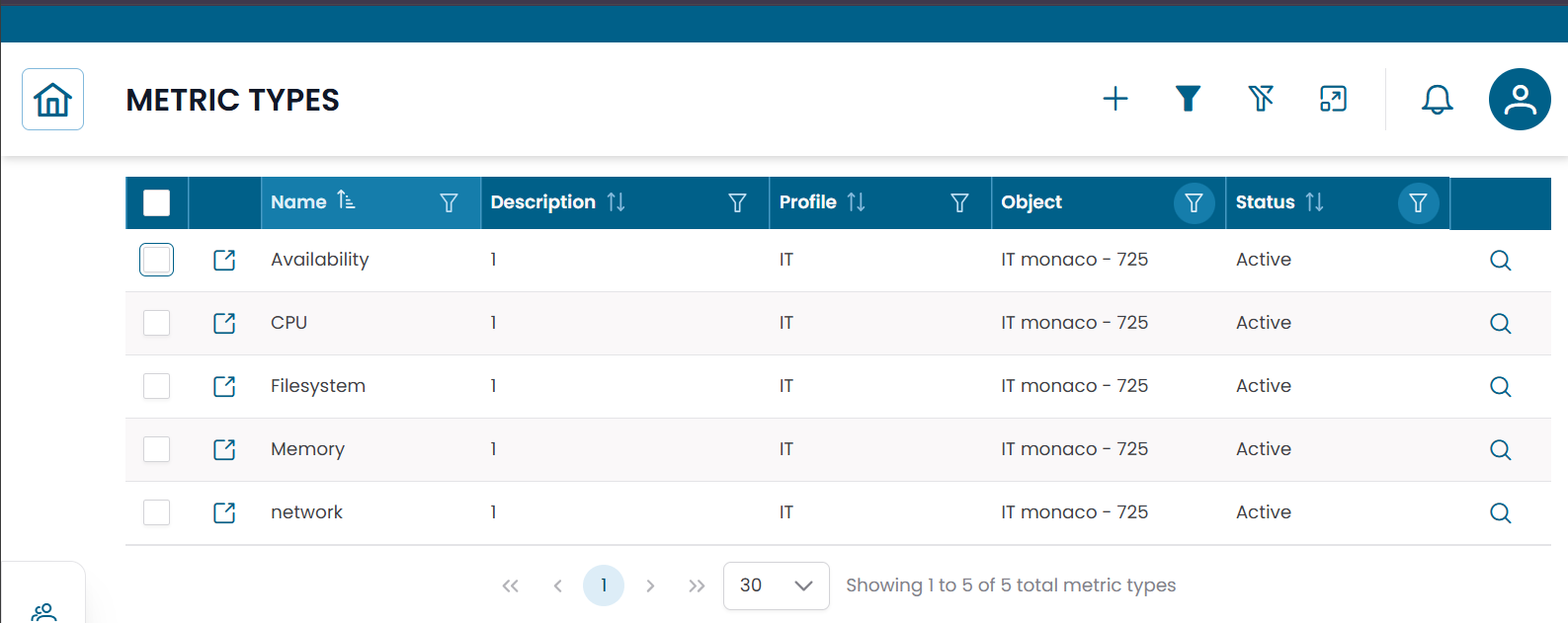
Fig.2 - Tabella dei risultati Metric Types
Dettagli del Metric Type
Clicca sull'icona di ricerca (🔍) su qualsiasi riga per aprire il record del metric type.
Il dialog CRUD mostra la configurazione completa:
| Campo | Descrizione |
|---|---|
| Name | Nome del metric type |
| Description | Descrizione facoltativa |
| Profile | Classificazione della misura |
| Object | Oggetto a cui è associato questo metric type |
| Data Profile | Configurazione JSON per il metric type |
| Automata Domain | Ambito di automazione |
| Status | Active o Disabled |
| Feedback for Operator | Note o indicazioni per l'operatore |
Da questo dialog puoi:
- modificare la configurazione del metric type
- duplicare il record
- eliminare il record
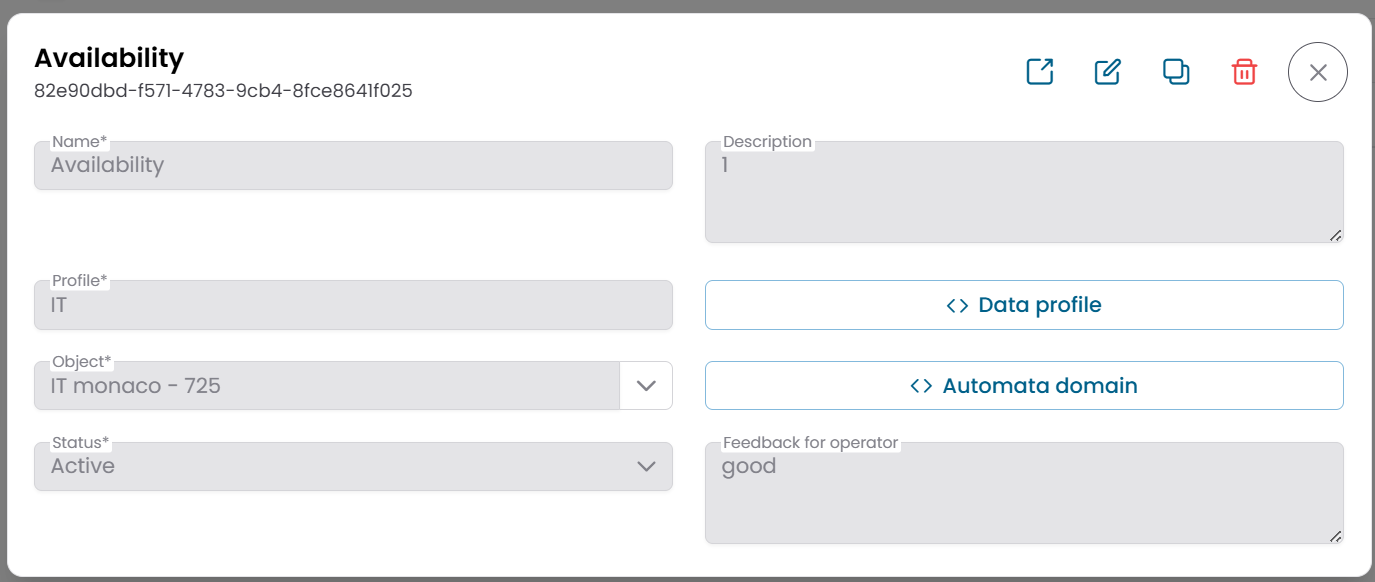
Fig.3 - Dialog dettaglio Metric Type
Vista Struttura Metric Type
Clicca sull'icona link (🔗) su qualsiasi riga per aprire la Metric Type Structure View.
La pagina è divisa in due aree:
- un pannello informazioni metric type a sinistra
- un'area di navigazione gerarchica a destra
La gerarchia mostra le metriche associate a questo metric type — i valori effettivi di serie temporali raccolti dall'oggetto monitorato.
Usa questa vista per ispezionare i singoli record di metrica e applicare azioni operative direttamente dalla gerarchia.
Per una spiegazione dettagliata di come usare questa vista, consulta Tree Hierarchy View.
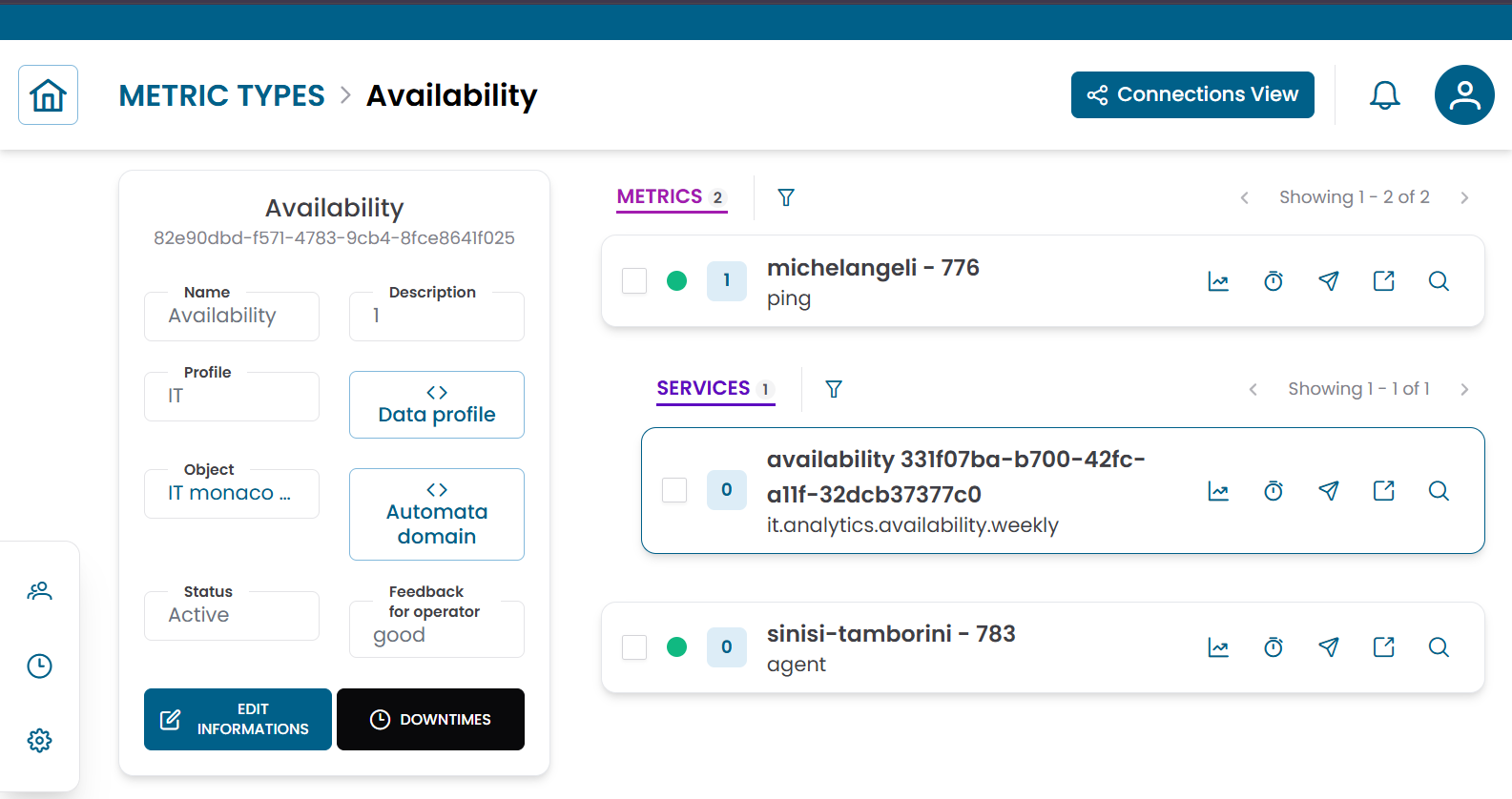
Fig.4 - Vista struttura Metric Type
Azioni Operative
Dalla vista gerarchica puoi applicare le seguenti azioni alle metriche:
| Azione | Descrizione |
|---|---|
| Metric Data | Apre il grafico storico o la tabella per la metrica selezionata |
| Downtime | Sospende temporaneamente gli alert di monitoraggio per la metrica selezionata |
| Dispatcher | Configura una risposta automatica attivata da un evento di monitoraggio |
I metric type supportano anche operazioni massive — seleziona più metriche nell'albero e applica una singola azione a tutte:
- Massive Downtime
- Massive Dispatcher
Connections View
Dalla Metric Type Structure View, clicca Connections per passare alla Connections View.
Questa vista mostra le entità collegate al metric type:
| Tab | Descrizione |
|---|---|
| Metrics | Record di serie temporali associati a questo metric type |
| Downtimes | Finestre di manutenzione attive per questo metric type |
| Dispatchers | Regole di automazione attive collegate a questo metric type |
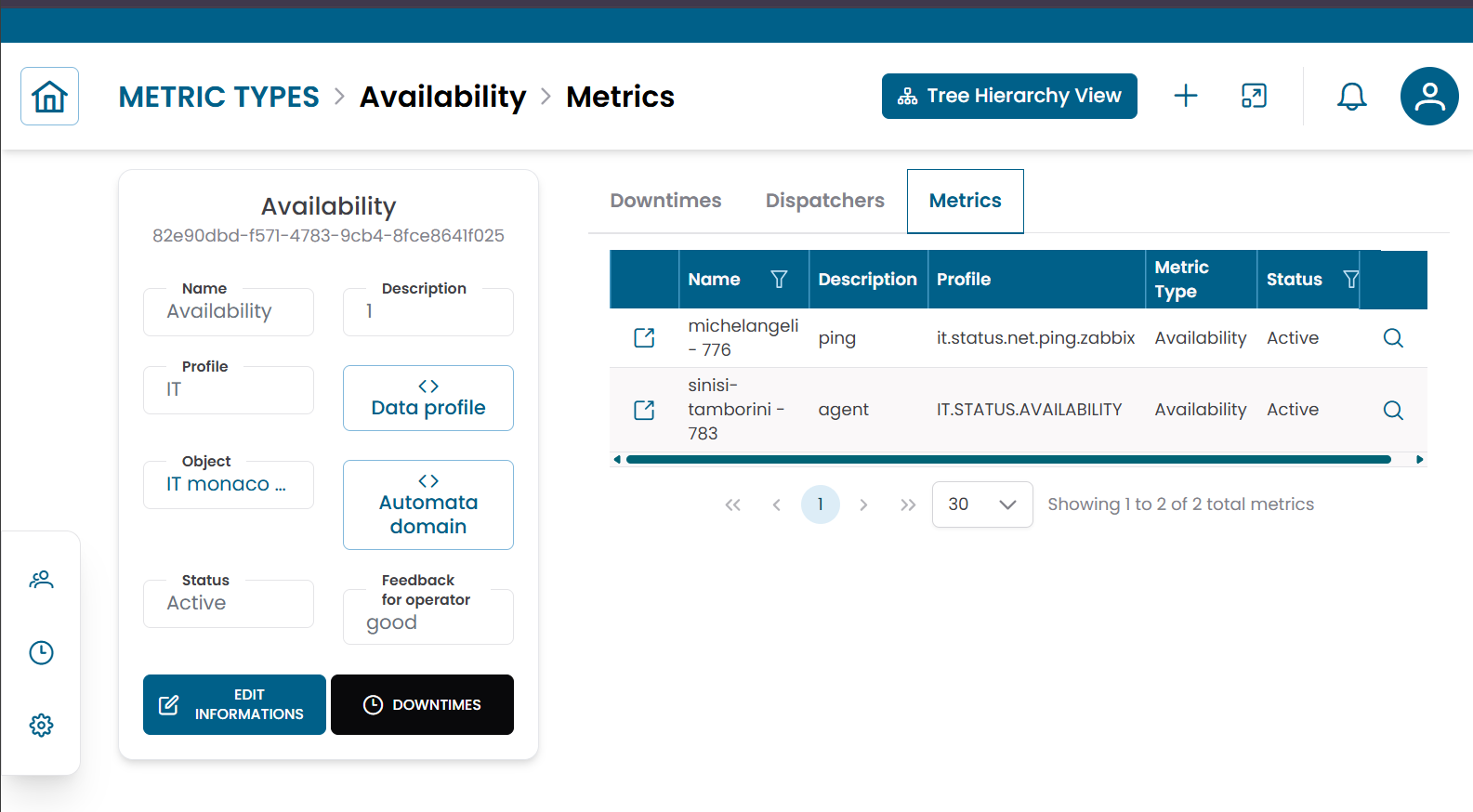
Fig.5 - Connections view del Metric Type