Users
La sezione Users gestisce gli account che possono accedere alla piattaforma XAUTOMATA. Ogni account utente definisce le credenziali di autenticazione, le informazioni di contatto, i permessi di accesso e le relazioni con dashboard ed entità infrastrutturali.
Aprire la Sezione Users
Dal menu di navigazione principale, vai su Administration → Users.
L'interfaccia si apre con un dialog di pre-filter. Compila uno o più campi per restringere la ricerca, poi clicca APPLY.
| Campo filtro | Descrizione |
|---|---|
| User | Identificatore username |
| Indirizzo email dell'utente | |
| Phone | Numero di telefono di contatto |
| Email Status | Verified o Not verified |
| Status | Active o Disabled |
| ACL Override | Profilo override facoltativo applicato all'utente |
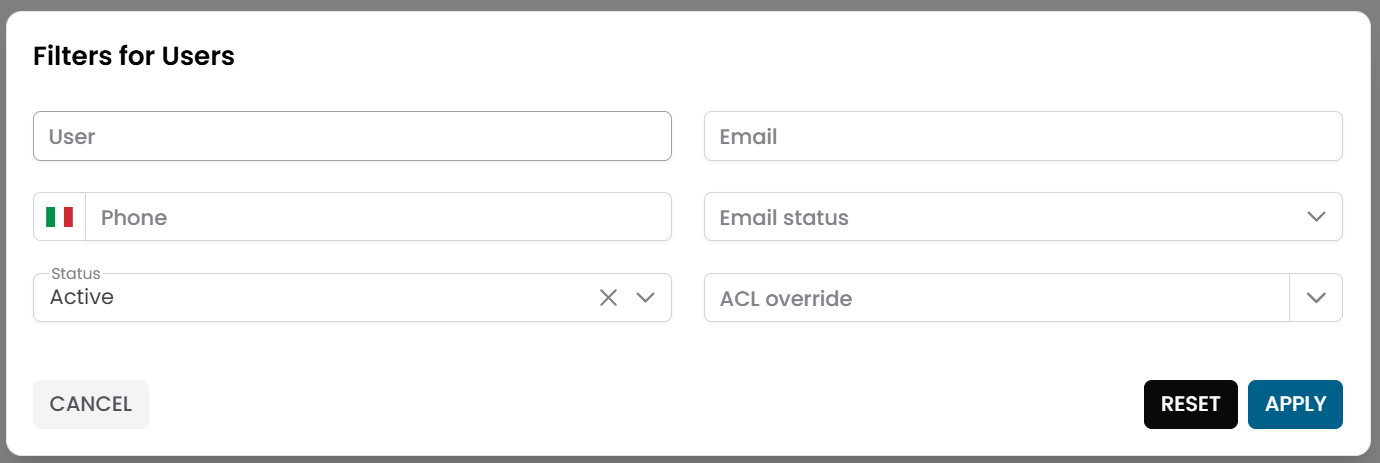
Fig.1 - Dialog di pre-filter Users
Tabella Users
Dopo aver applicato il filtro, i risultati appaiono in una tabella dove ogni riga rappresenta un account utente.
Le colonne tipiche includono:
- User
- Phone
- Status
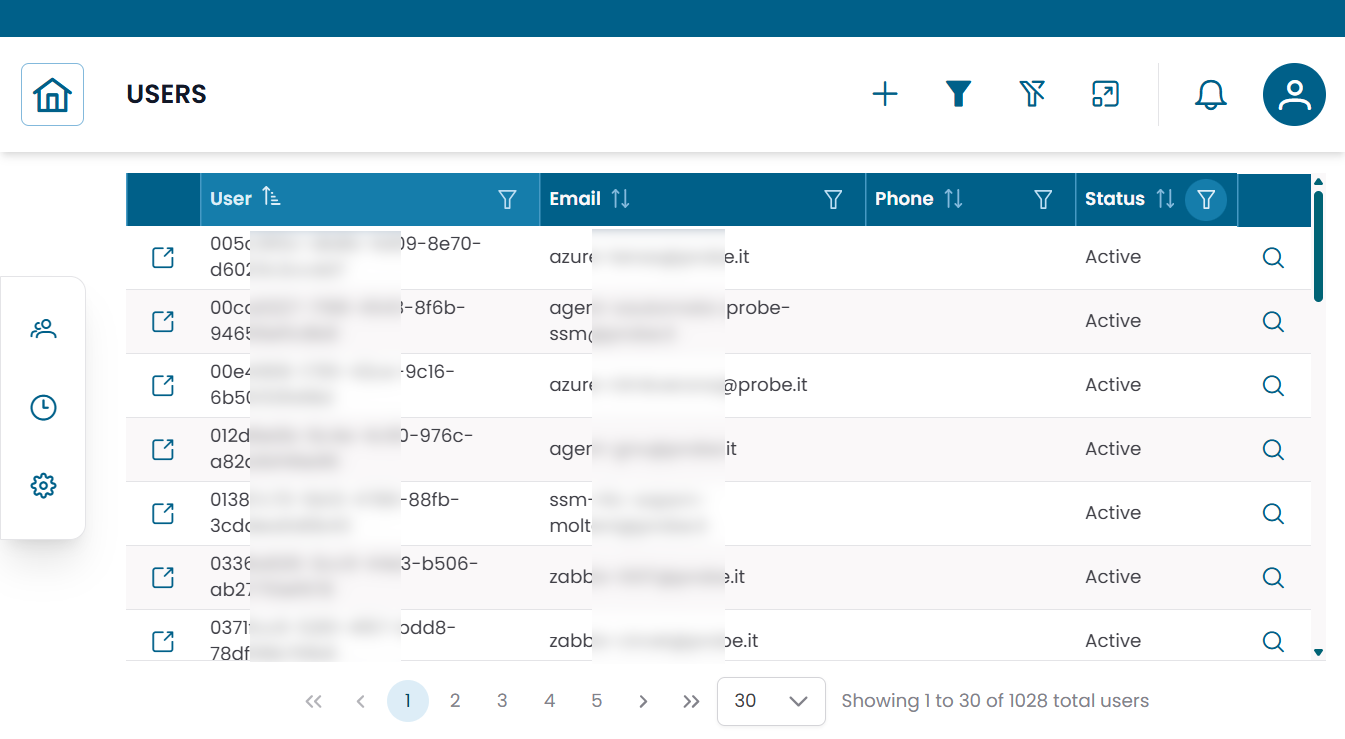
Fig.2 - Tabella dei risultati Users
Creare un Utente
Clicca NEW per creare un nuovo account utente. Compila i campi nel dialog, poi clicca SAVE CHANGES.
| Campo | Descrizione |
|---|---|
| User | Username univoco per il login |
| Indirizzo email dell'utente | |
| Password | Password iniziale |
| Phone | Numero di telefono facoltativo |
| Email Status | Verified o Not verified |
| Status | Active o Disabled |
Dopo aver creato l'utente, configura i suoi permessi ACL (vedi di seguito) e assegna le connessioni rilevanti.
Dettagli dell'Utente
Clicca sull'icona di ricerca (🔍) su qualsiasi riga per aprire il record utente.
Da questo dialog puoi:
- aggiornare le informazioni di contatto
- abilitare o disabilitare l'account
- modificare i permessi ACL
- cambiare la password abilitando l'opzione Edit password
Il dialog mostra anche Last change — il timestamp dell'ultima modifica della password.
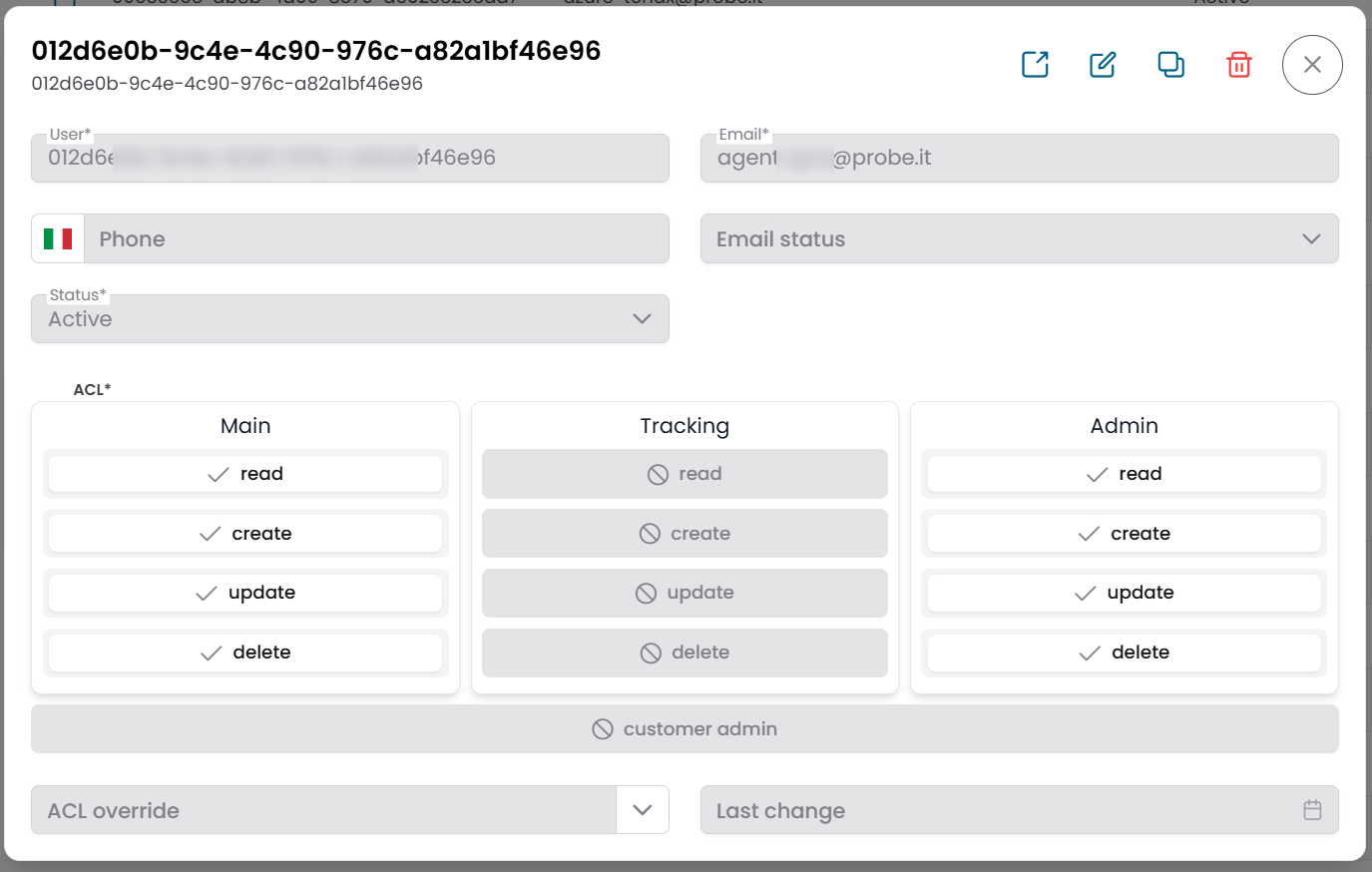
Fig.3 - Dialog dettaglio utente
Controllo degli Accessi (ACL)
A ogni utente viene assegnata una configurazione ACL che determina quali azioni può eseguire nella piattaforma.
Il pannello ACL nel dialog utente mostra tre colonne — Main, Tracking, Admin — ciascuna con toggle per read, create, update, delete.
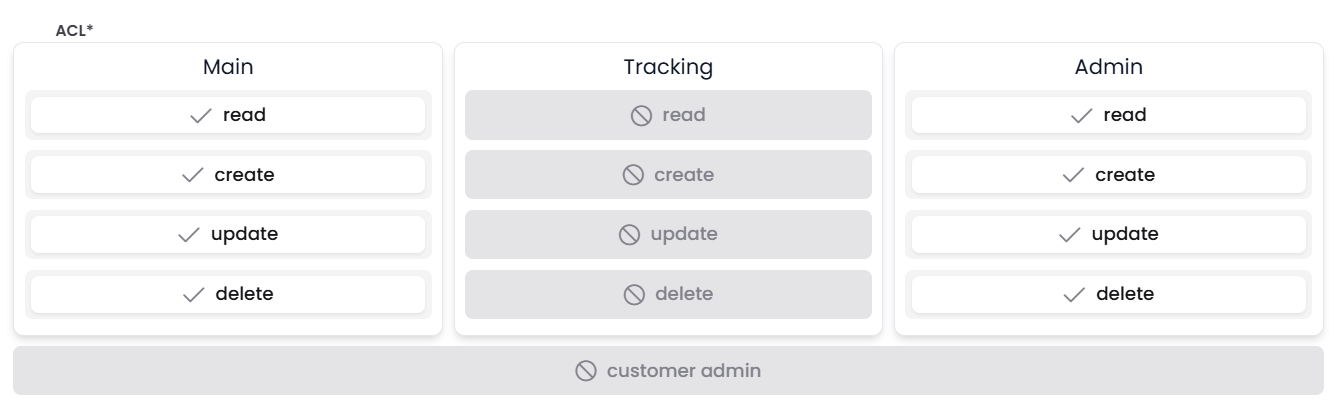
Fig.3b - Pannello di configurazione ACL — tre domini con toggle per operazione
| Dominio | Descrizione |
|---|---|
| Main | Entità core della piattaforma e operazioni generali |
| Tracking | Calendars, downtimes e dispatchers |
| Admin | Sezione Administration — users, probes, notification providers e impostazioni della piattaforma |
All'interno di ogni dominio, possono essere concesse le seguenti operazioni: read, create, update, delete.
Flag Customer Admin
In fondo al pannello ACL, il pulsante CUSTOMER ADMIN imposta un flag speciale che configura l'utente come Tenant Admin — un amministratore con scope limitato al cliente.
Un Tenant Admin può accedere a determinate funzioni amministrative (come la gestione degli utenti) per i clienti specifici collegati al suo account, senza avere accesso completo all'amministrazione della piattaforma. Non ha bisogno di Admin → Read abilitato.
Per configurare un Tenant Admin, abilita il flag Customer Admin e collega l'utente ai clienti rilevanti nella Connections View.
ACL Override
Oltre ai permessi base, a un utente può essere assegnato un profilo ACL Override. Un override può limitare operazioni specifiche, nascondere campi del form o applicare valori predefiniti — senza modificare la configurazione dei permessi base dell'utente.
Gli ACL Override vengono gestiti in Super Admin → ACL Overrides. Per una descrizione completa del modello di permessi e di tutti i tipi di utente, consulta Access Control.
Connections View
Clicca sull'icona link (🔗) su qualsiasi riga per aprire la Connections View per quell'utente.
Questa vista mostra le entità collegate all'utente:
| Tab | Descrizione |
|---|---|
| Dashboards | Dashboard a cui questo utente può accedere |
| Groups | Gruppi infrastrutturali in scope per questo utente |
| Virtual Domains | Domini amministrativi a cui appartiene questo utente |
| Customers | Clienti a cui questo utente ha accesso |
| Widget Groups | Gruppi di widget disponibili per questo utente |
Usa questa vista per controllare quali dati e dashboard un utente può vedere dopo il login.
Warning
Un utente senza connessioni a clienti non vede un'interfaccia vuota — al contrario acquisisce la visibilità Super User e può vedere tutti i clienti nella piattaforma. Questo comportamento è automatico e non configurabile tramite un toggle. Collega sempre gli utenti ai clienti appropriati a meno che tu non voglia intenzionalmente dargli visibilità completa su tutti i clienti.
Note
Un utente senza connessioni di alcun tipo (nessuna dashboard, nessun gruppo, nessun cliente) vedrà un'interfaccia largamente vuota. Assegna sempre almeno una dashboard e i clienti rilevanti.
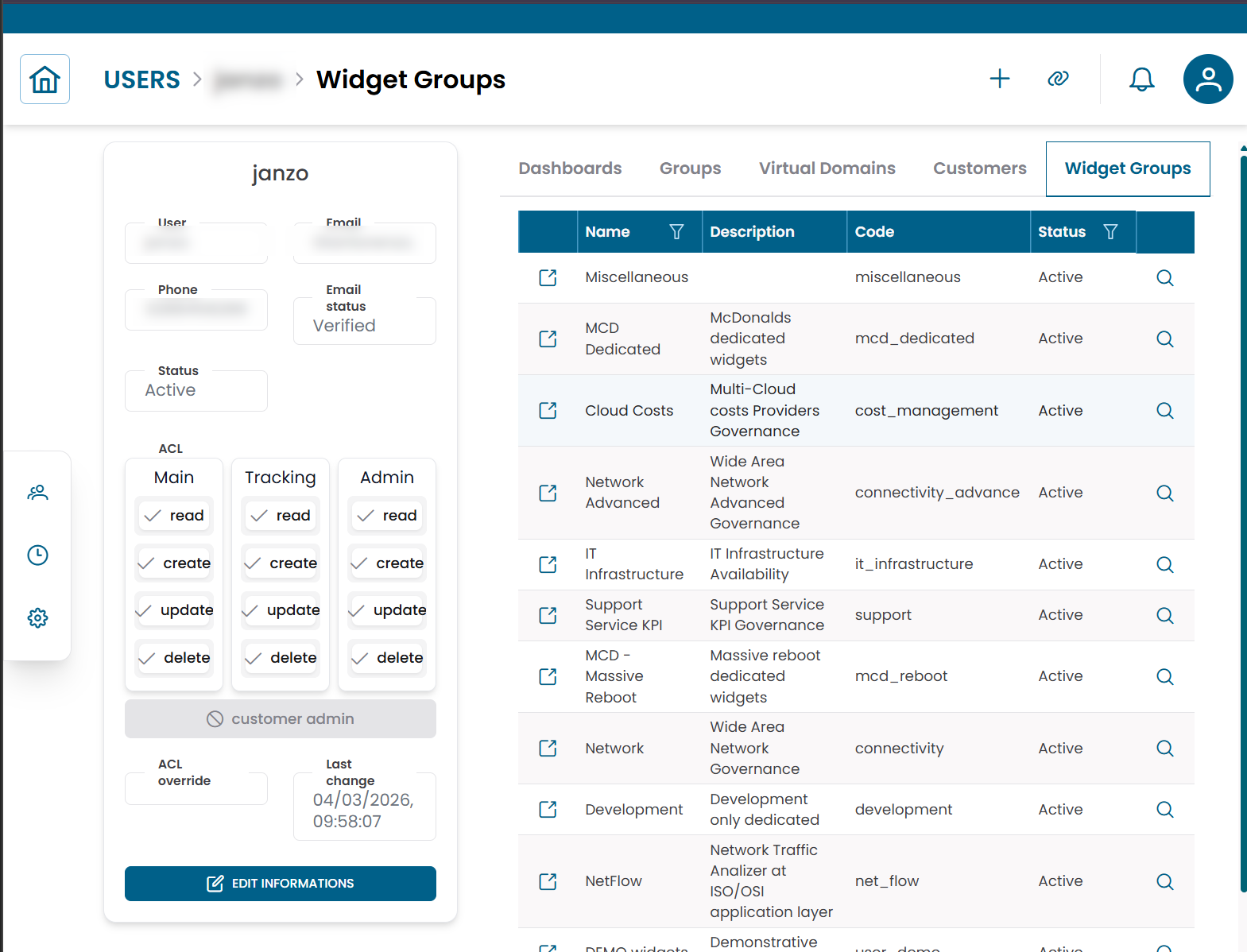
Fig.4 - Connections view dell'utente
Note
Per la descrizione completa del modello di permessi e la logica di valutazione ACL, consulta Access Control.