Gestione delle Dashboard
Questa sezione spiega come creare, configurare e gestire le dashboard. È rivolta principalmente agli utenti avanzati e agli amministratori.
Entrare in Modalità di Modifica
Da qualsiasi dashboard in modalità di visualizzazione, clicca EDIT WIDGETS nella barra delle azioni.
La barra delle azioni cambia mostrando il set completo dei controlli di modifica:
| Pulsante | Azione |
|---|---|
| + ADD WIDGET | Apre il Widgets Catalog per aggiungere un nuovo widget |
| DASHBOARD SETTINGS | Modifica i metadati della dashboard (nome, descrizione, intervallo di aggiornamento, ecc.) |
| SAVE CHANGES | Salva tutte le modifiche al layout e ai widget |
| CANCEL | Esce dalla modalità di modifica scartando le modifiche non salvate |
| DELETE DASHBOARD | Elimina definitivamente questa dashboard |
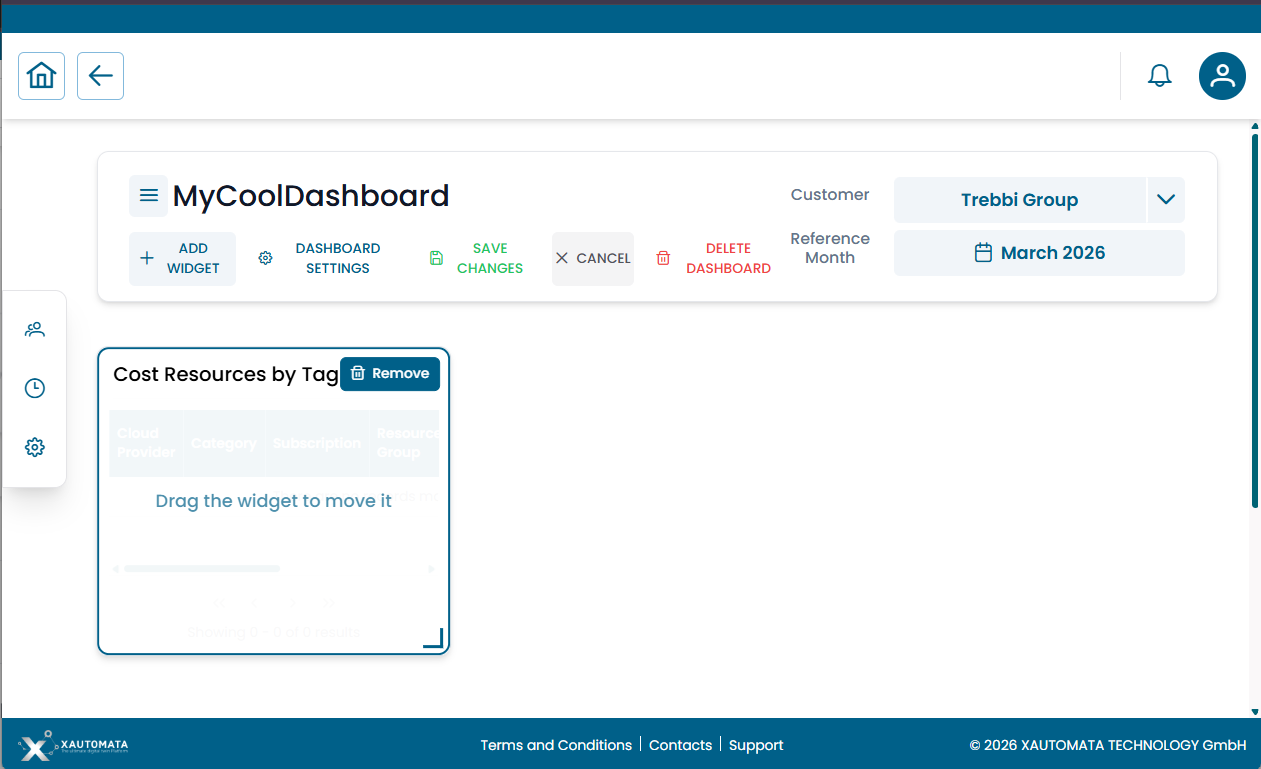
Fig.1 — Dashboard in modalità di modifica — barra delle azioni completa
Aggiungere Widget
In modalità di modifica, clicca + ADD WIDGET. Si apre il Widgets Catalog come overlay a pannello intero.
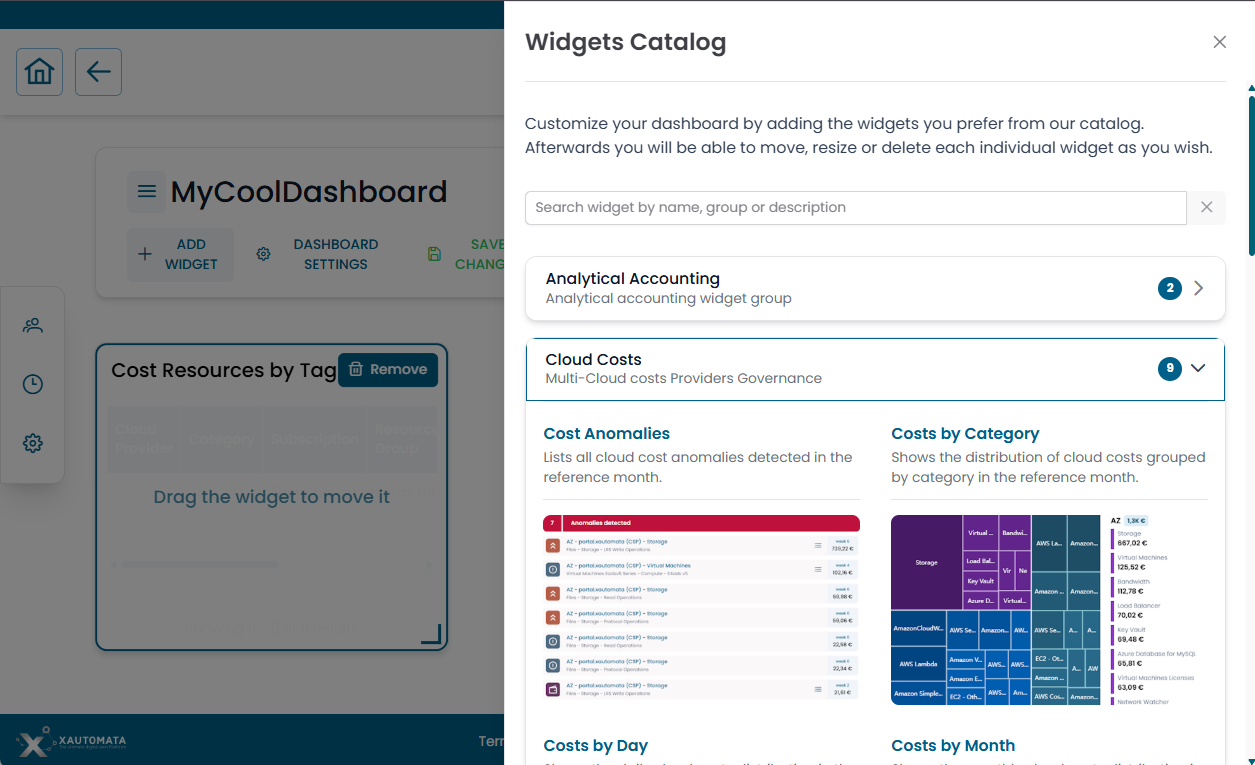
Fig.2 — Widgets Catalog — ricercabile, organizzato per dominio funzionale, con anteprima visiva di ogni widget
Il catalog offre:
- Una barra di ricerca per filtrare per nome widget, gruppo o descrizione
- Widget organizzati per gruppo funzionale (es. Analytical Accounting, Cloud Costs, IT Infrastructure, Network…)
- Un'anteprima visiva e una breve descrizione per ogni widget
- Un badge con il conteggio su ogni gruppo che mostra quanti widget contiene — clicca sull'intestazione del gruppo per espanderlo o comprimerlo
Clicca su un widget per aggiungerlo alla griglia della dashboard. Il catalog si chiude e il widget appare sulla griglia con il prompt "Drag the widget to move it".
Spostare e Ridimensionare i Widget
Una volta che un widget è sulla griglia:
| Azione | Come |
|---|---|
| Sposta | Trascina il widget dalla sua barra del titolo in qualsiasi posizione della griglia |
| Ridimensiona | Trascina il punto di ridimensionamento nell'angolo in basso a destra del widget |
| Rimuovi | Clicca il pulsante Remove che appare nell'angolo in alto a destra del widget in modalità di modifica |
Salvare le Modifiche
Quando hai finito di modificare, clicca SAVE CHANGES nella barra delle azioni. Appare una finestra di conferma:
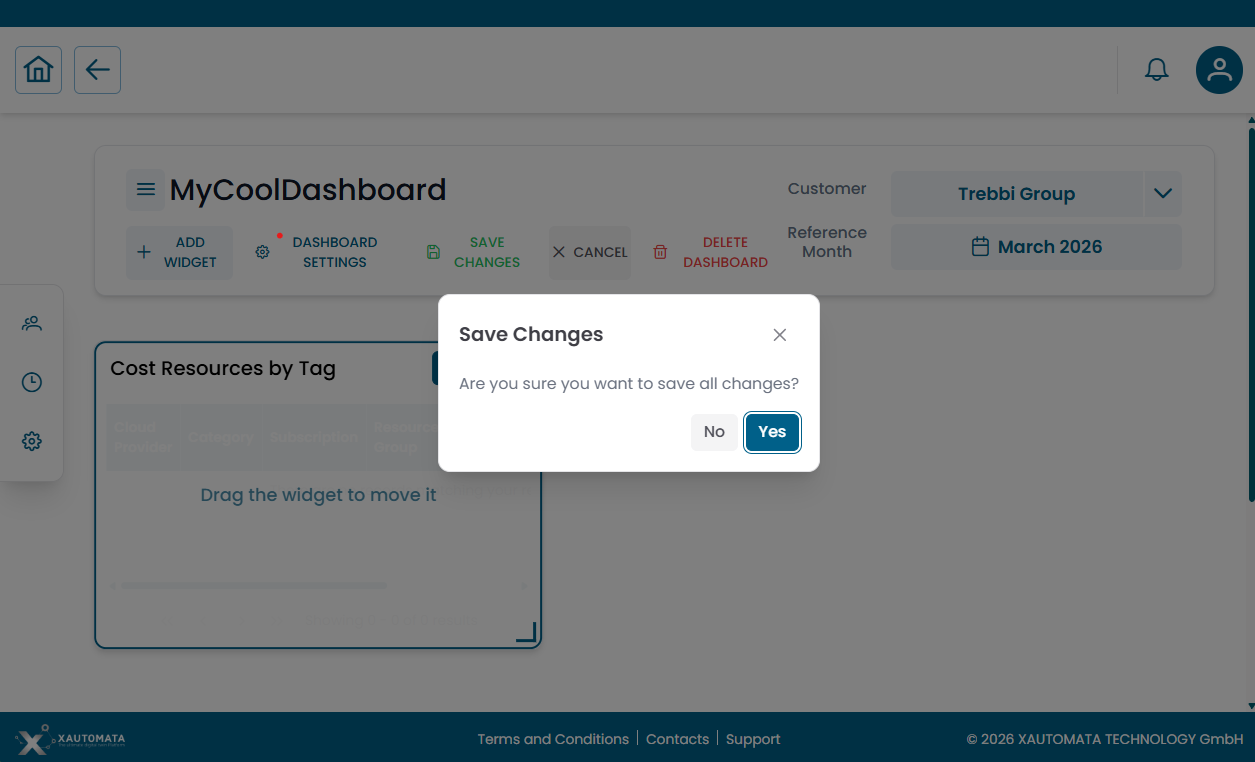
Fig.3 — Dialog di conferma Save Changes
Clicca Yes per salvare tutte le modifiche al layout. Clicca No per tornare alla modifica senza salvare.
Configurare le Impostazioni del Widget
Dopo aver aggiunto un widget, potrebbe mostrare:
⚙ Settings are required for this widget.
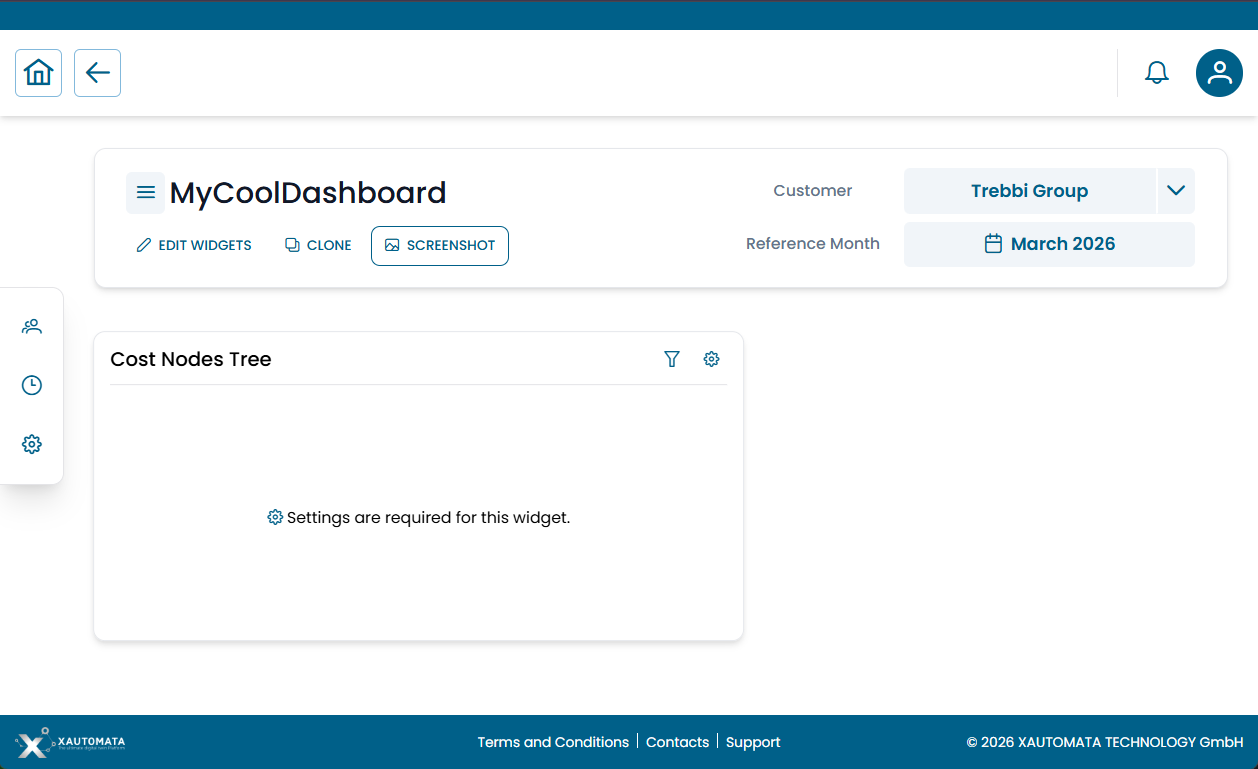
Fig.4 — Widget che richiede configurazione prima di poter visualizzare i dati
Significa che il widget ha bisogno di parametri specifici per sapere quali dati mostrare. Per configurarlo:
- Clicca sull'icona ⚙ nell'angolo in alto a destra del widget
- Si apre il dialog Widget Settings
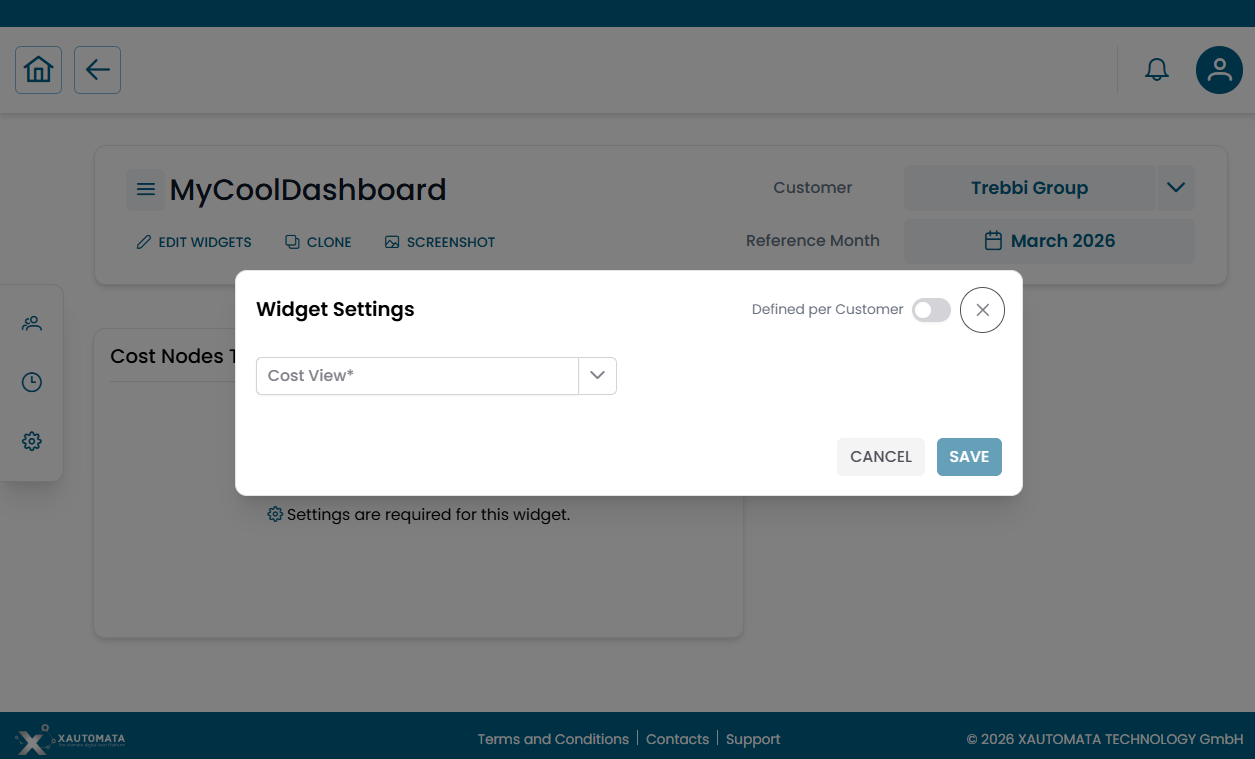
Fig.5 — Dialog Widget Settings — seleziona i parametri richiesti e abilita facoltativamente "Defined per Customer"
- Compila i campi obbligatori (es. un selettore Cost View, una metrica, un intervallo di date)
- Attiva facoltativamente Defined per Customer (vedi sotto)
- Clicca SAVE
Defined per Customer
Quando questo toggle è abilitato:
- Il layout della dashboard rimane lo stesso per tutti i clienti
- Ogni cliente può avere parametri widget diversi (es. una cost view o una sorgente dati diversa)
- Utile per dashboard globali o condivise riutilizzate su più clienti
Info
Questa funzionalità è particolarmente utile in ambienti multi-tenant dove lo stesso template di dashboard viene distribuito a più clienti, ognuno dei quali deve vedere i propri dati.
Clonare una Dashboard
In modalità di visualizzazione, clicca CLONE per creare una copia personale di qualsiasi dashboard — incluse quelle globali e condivise.
Il clone viene aggiunto ai tuoi Personal Dashboards e può essere modificato liberamente senza influenzare l'originale.
Info
Il cloning è l'approccio consigliato quando vuoi personalizzare una dashboard Global o Shared senza impattare gli altri utenti.
Creare un Nuova Dashboard Personale
- Nella pagina home delle dashboard, clicca il pulsante + accanto al titolo della sezione Personal Dashboards
- Compila: Name, Description (facoltativo), Refresh interval
- Conferma — la nuova dashboard vuota si apre in modalità di modifica, pronta per ricevere widget
Modificare le Proprietà della Dashboard
In modalità di modifica, clicca DASHBOARD SETTINGS per modificare:
- Nome e descrizione
- Tipo (personal / global)
- Utente proprietario
- Intervallo di aggiornamento
- Priorità di ordinamento nella lista
- Immagine di anteprima
Eliminare una Dashboard
In modalità di modifica, clicca DELETE DASHBOARD (mostrato in rosso nella barra delle azioni).
Warning
- Puoi eliminare solo le dashboard di cui sei proprietario
- Eliminare una dashboard la rimuove per tutti gli utenti che vi avevano accesso
- Se hai accesso a una dashboard condivisa di cui non sei proprietario, il pulsante di eliminazione non è disponibile — puoi solo rimuoverla dalla tua lista personale senza influenzare l'originale
Riferimento Permessi
| Ruolo | Capacità |
|---|---|
| Utente standard | Crea / modifica / elimina dashboard personali; modifica dashboard condivise; clona qualsiasi dashboard |
| Amministratore | Tutto quanto sopra + gestione delle dashboard globali e delle dashboard di altri utenti |
Per la configurazione dei permessi consulta Access Control.