Sites
La sezione Sites gestisce le sedi fisiche o logiche associate a un cliente. Usala per organizzare l'infrastruttura monitorata per sede e per associare gruppi e contatti a ciascuna sede.
Aprire la Sezione Sites
Dal menu di navigazione principale, vai su Customers → Client Repository → Sites.
L'interfaccia si apre con un dialog di pre-filter. Compila uno o più campi per restringere la ricerca, poi clicca APPLY.
| Campo filtro | Descrizione |
|---|---|
| Code | Identificatore univoco della sede |
| Type | Classificazione della sede (ad esempio Branch, Data Center) |
| Description | Nome o etichetta della sede |
| Address | Indirizzo stradale |
| ZIP | Codice postale |
| City | Città |
| State Province | Stato o provincia |
| Country | Paese |
| Customer | Organizzazione a cui appartiene la sede |
| Status | Active o Disabled |
| Notes | Note facoltative |
Lascia tutti i campi vuoti e clicca APPLY per caricare tutte le sedi disponibili.
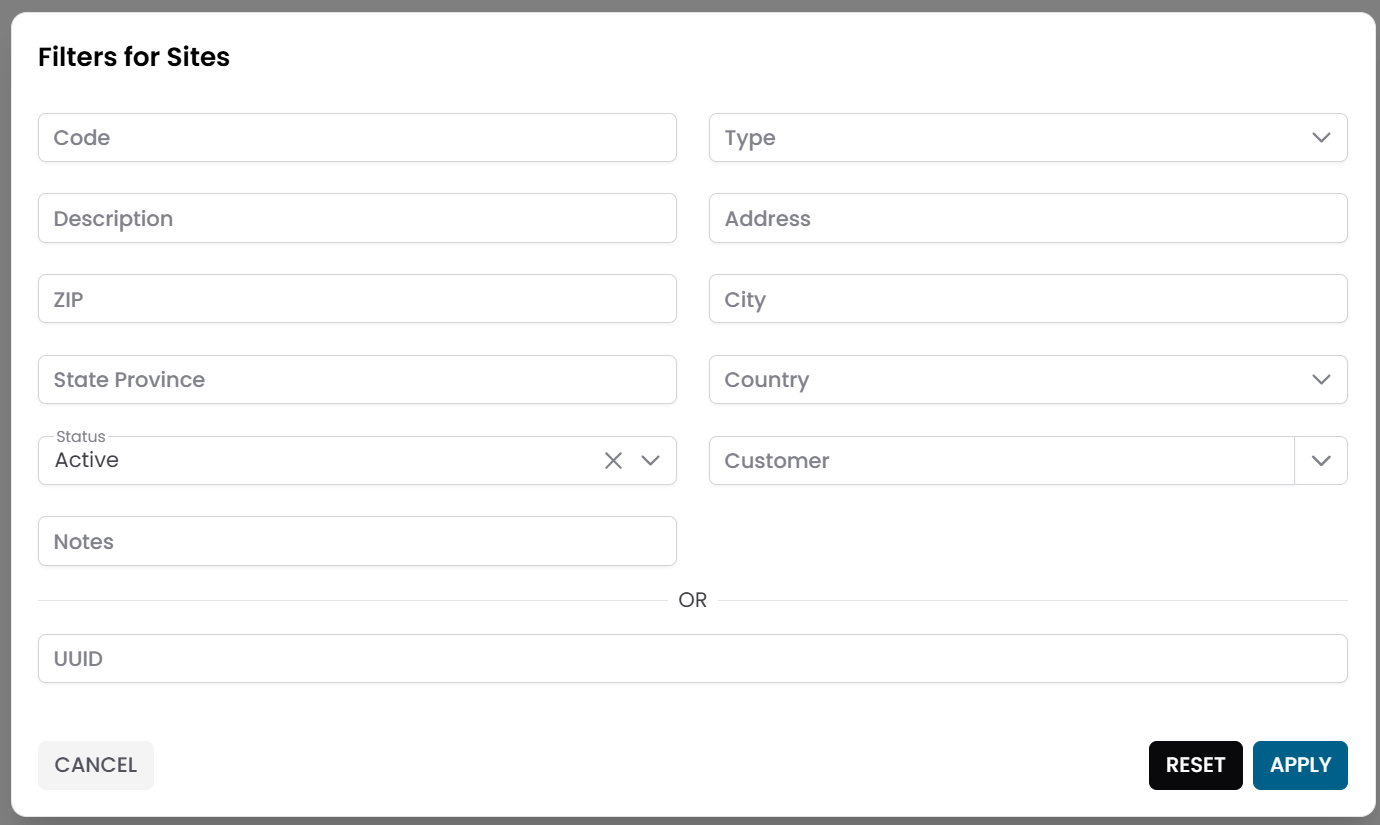
Fig.1 - Dialog di pre-filter Sites
Tabella Sites
Dopo aver applicato il filtro, i risultati appaiono in una tabella dove ogni riga rappresenta una sede.
Le colonne tipiche includono:
- Code
- Description
- ZIP
- City
- Status
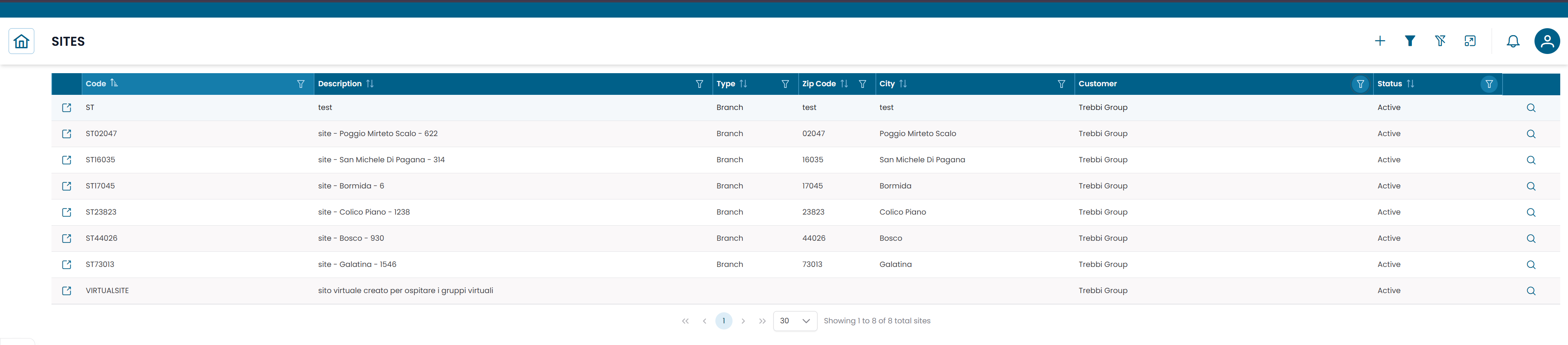
Fig.2 - Tabella dei risultati Sites
Dettagli della Sede
Clicca sull'icona di ricerca (🔍) su qualsiasi riga per aprire il record della sede.
Il dialog CRUD mostra le informazioni complete della sede:
| Campo | Descrizione |
|---|---|
| Code | Identificatore univoco della sede |
| Type | Classificazione (ad esempio Branch, Data Center) |
| Description | Nome o etichetta della sede |
| Address | Indirizzo stradale |
| ZIP | Codice postale |
| City | Città |
| State Province | Stato o provincia |
| Country | Paese |
| Customer | Organizzazione a cui appartiene la sede |
| Status | Active o Disabled |
| Notes | Note facoltative |
Da questo dialog puoi:
- modificare le informazioni della sede
- duplicare il record
- eliminare il record
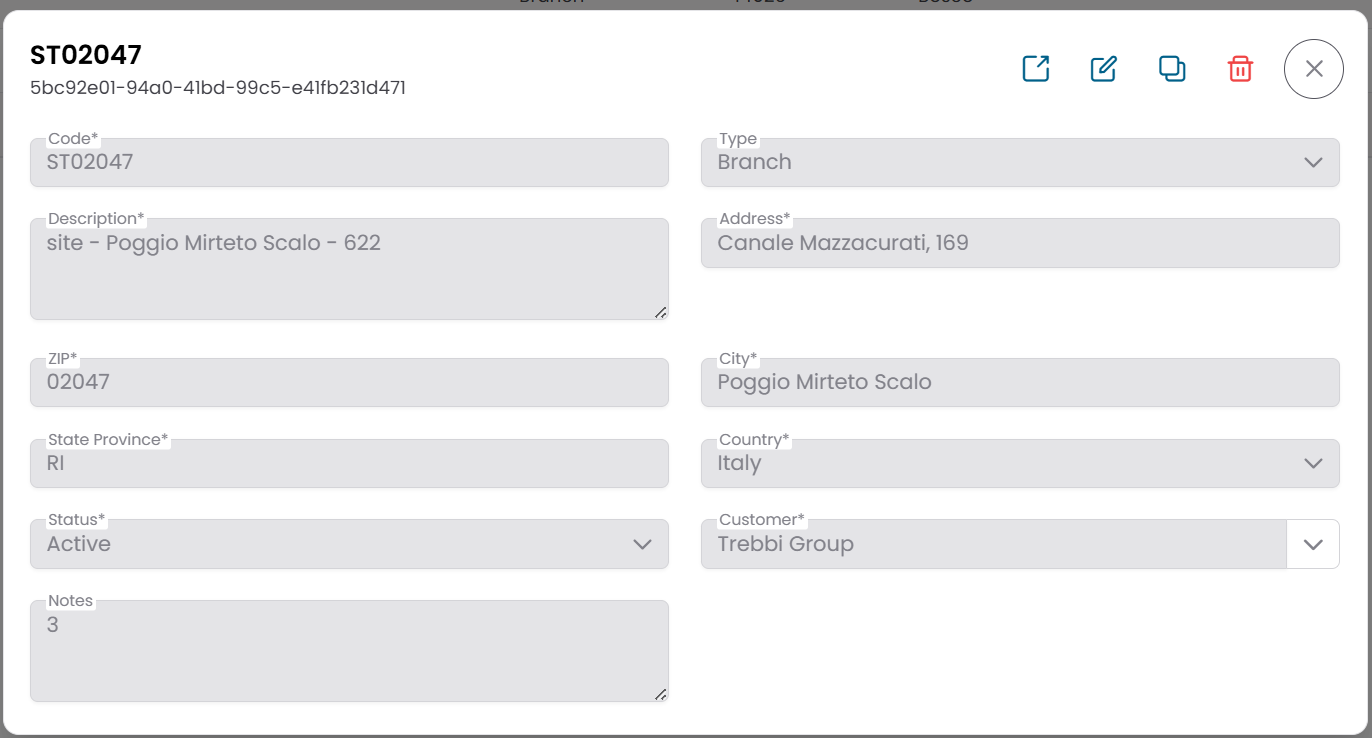
Fig.3 - Dialog dettaglio sede
Vista Struttura Sede
Clicca sull'icona link (🔗) su qualsiasi riga per aprire la Site Structure View.
La pagina è divisa in due aree:
- un pannello informazioni sede a sinistra
- un'area di navigazione gerarchica a destra
La gerarchia mostra le entità infrastrutturali associate alla sede, scendendo attraverso:
- Groups
- Objects
- Metric Types
- Metrics
Usa questa vista per navigare l'infrastruttura monitorata organizzata sotto la sede selezionata.
Per una spiegazione dettagliata di come usare questa vista, consulta Tree Hierarchy View.
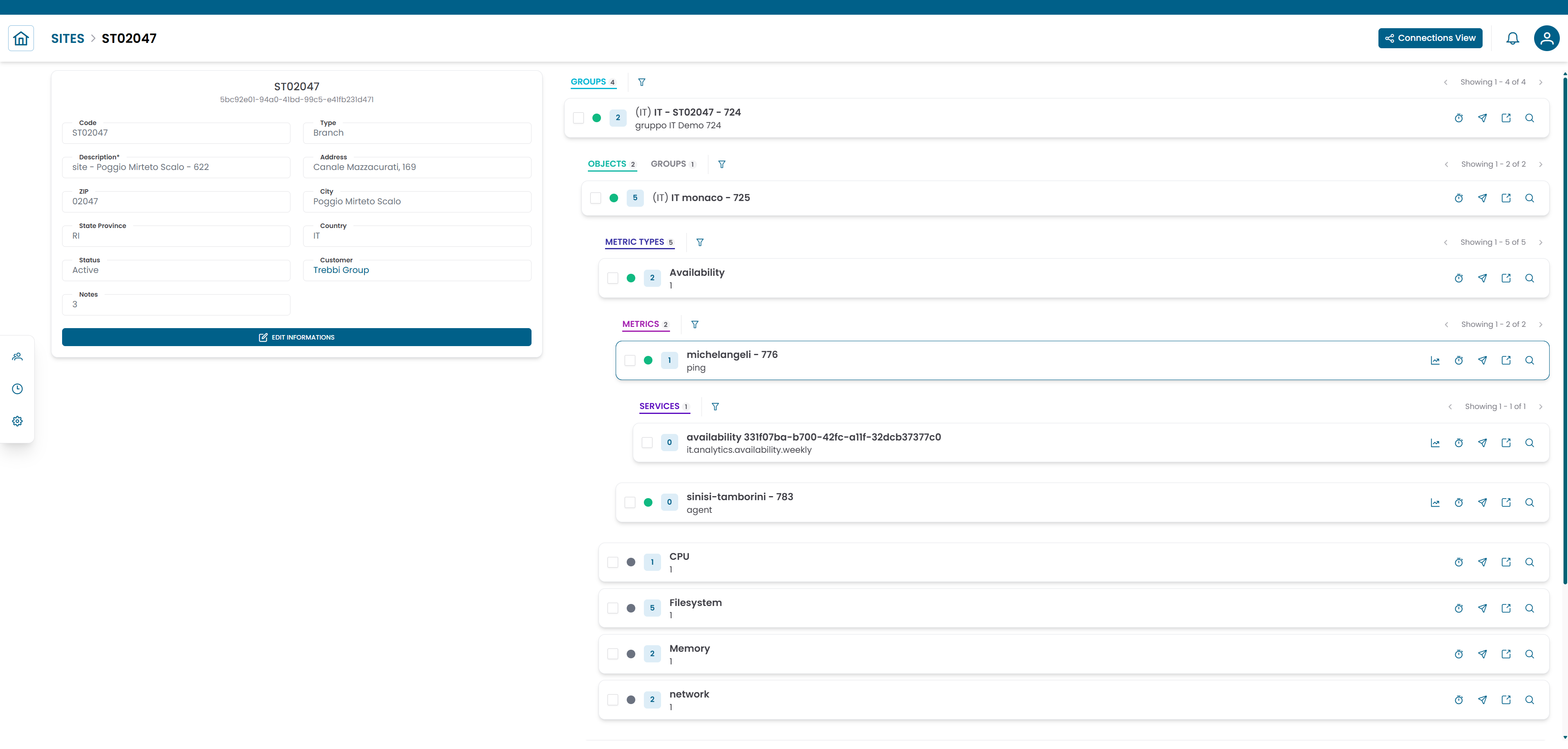
Fig.4 - Vista struttura sede
Connections View
Dalla Site Structure View, clicca Connections per passare alla Connections View.
Questa vista mostra le entità collegate alla sede:
| Tab | Descrizione |
|---|---|
| Groups | Gruppi infrastrutturali situati in questa sede |
| Contacts | Persone associate a questa sede |
Collegare un Gruppo o un Contatto a una Sede
- Apri la Connections View per la sede.
- Seleziona la tab Groups o Contacts.
- Clicca ADD.
- Seleziona l'entità dall'elenco.
- Clicca SAVE CHANGES.
Rimuovere un Collegamento
Per rimuovere un'associazione esistente, seleziona la riga e clicca DELETE.
Warning
Rimuovere un collegamento non elimina il record del gruppo o del contatto — rimuove solo l'associazione con questa sede.
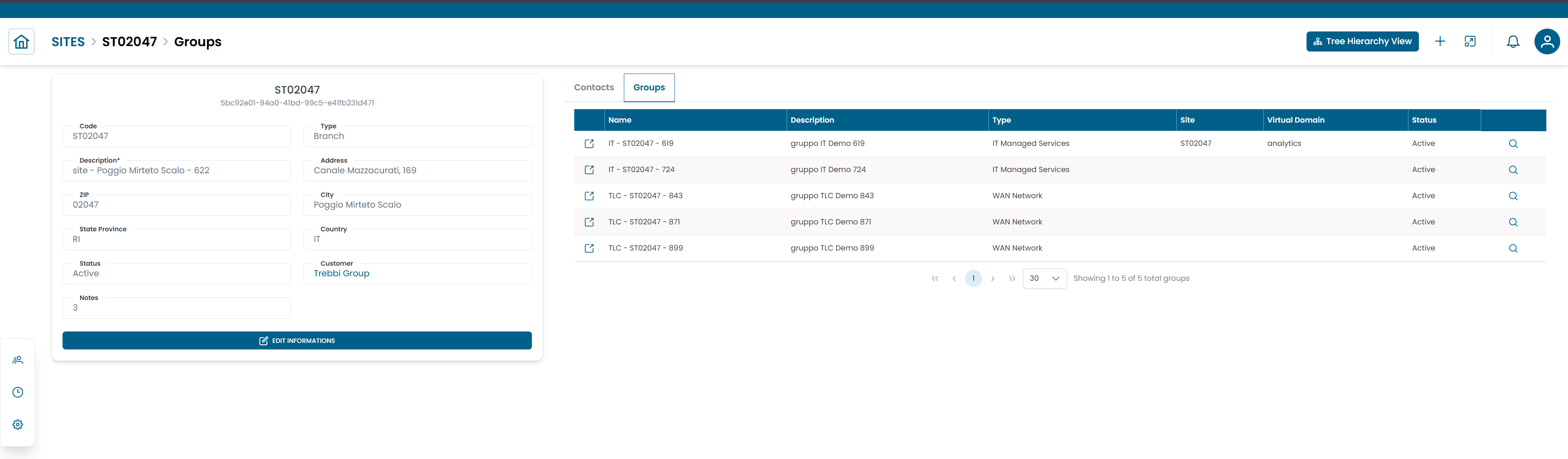
Fig.5 - Connections view della sede
Note
Per gestire i contatti associati a una sede, consulta Contacts. Per navigare la gerarchia dell'infrastruttura in dettaglio, consulta Tree Hierarchy View.