Probes
La sezione Probes gestisce gli agenti di monitoraggio che raccolgono dati dalle risorse infrastrutturali e li inviano a XAUTOMATA. Ogni probe è il ponte operativo tra una risorsa monitorata e la piattaforma — senza probe, non vengono raccolte metriche.
Aprire la Sezione Probes
Dal menu di navigazione principale, vai su Administration → Probes.
L'interfaccia si apre con un dialog di pre-filter. Compila uno o più campi per restringere la ricerca, poi clicca APPLY.
| Campo filtro | Descrizione |
|---|---|
| Name | Nome della probe |
| Description | Descrizione facoltativa |
| Probe Type | Tipo di integrazione di monitoraggio |
| Object | Risorsa infrastrutturale monitorata dalla probe |
| Virtual Domain | Dominio amministrativo a cui appartiene la probe |
| Status | Active, Disabled o Maintenance |
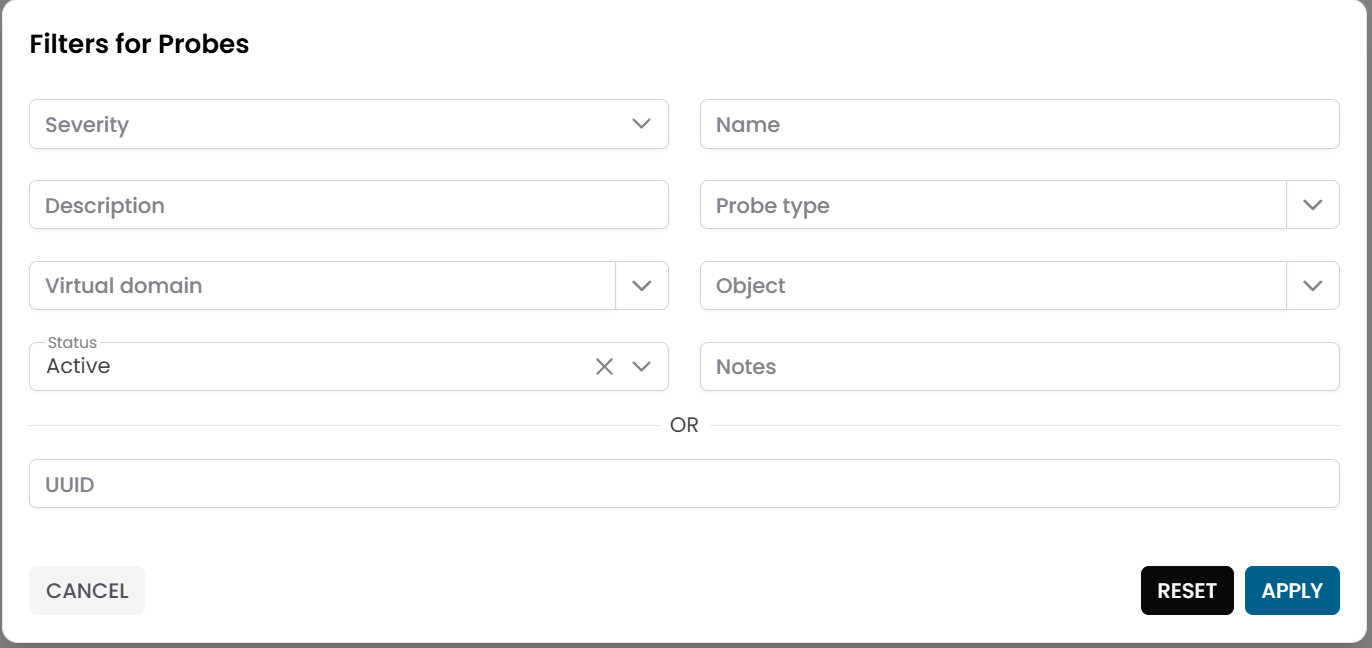
Fig.1 - Dialog di pre-filter Probes
Tabella Probes
Dopo aver applicato il filtro, i risultati appaiono in una tabella dove ogni riga rappresenta una probe.
Oltre ai campi standard, la tabella mostra indicatori chiave di salute:
| Colonna | Descrizione |
|---|---|
| Severity | Condizione operativa attuale della probe |
| Last Seen | Timestamp dell'ultima comunicazione con la piattaforma |
| Ingest Frequency | Intervallo atteso tra un aggiornamento dei dati e il successivo |
Usa Severity e Last Seen per identificare rapidamente le probe che potrebbero essere offline o avere problemi.
Warning
Se il timestamp Last Seen di una probe è significativamente più vecchio della sua Ingest Frequency, la probe potrebbe aver smesso di raccogliere dati. Verifica la connettività, la configurazione o lo stato della risorsa monitorata.
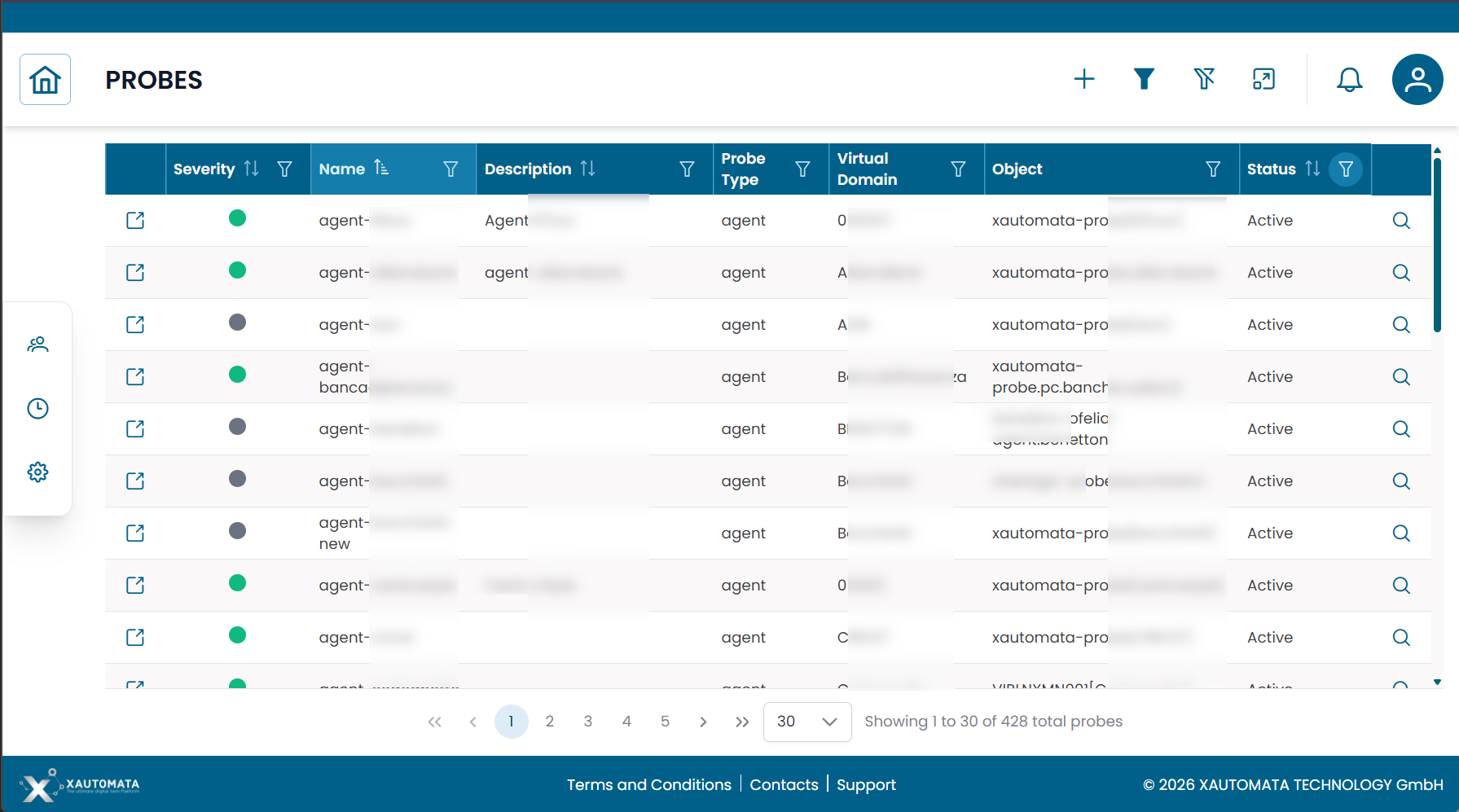
Fig.2 - Tabella dei risultati Probes
Dettagli della Probe
Clicca sull'icona di ricerca (🔍) su qualsiasi riga per aprire il record della probe.
| Campo | Descrizione |
|---|---|
| Name | Nome della probe |
| Description | Descrizione facoltativa |
| Probe Type | Tipo di integrazione di monitoraggio utilizzato |
| Object | Risorsa infrastrutturale monitorata |
| Virtual Domain | Dominio amministrativo |
| Data Profile | Configurazione JSON per il comportamento della probe |
| Status | Active, Disabled o Maintenance |
| Notes | Note facoltative |
Da questo dialog puoi:
- modificare la configurazione della probe
- duplicare il record
- eliminare il record
Note
Il campo Data Profile contiene la configurazione tecnica necessaria per il funzionamento della probe. Non modificarlo se non indicato dal team di delivery XAUTOMATA.
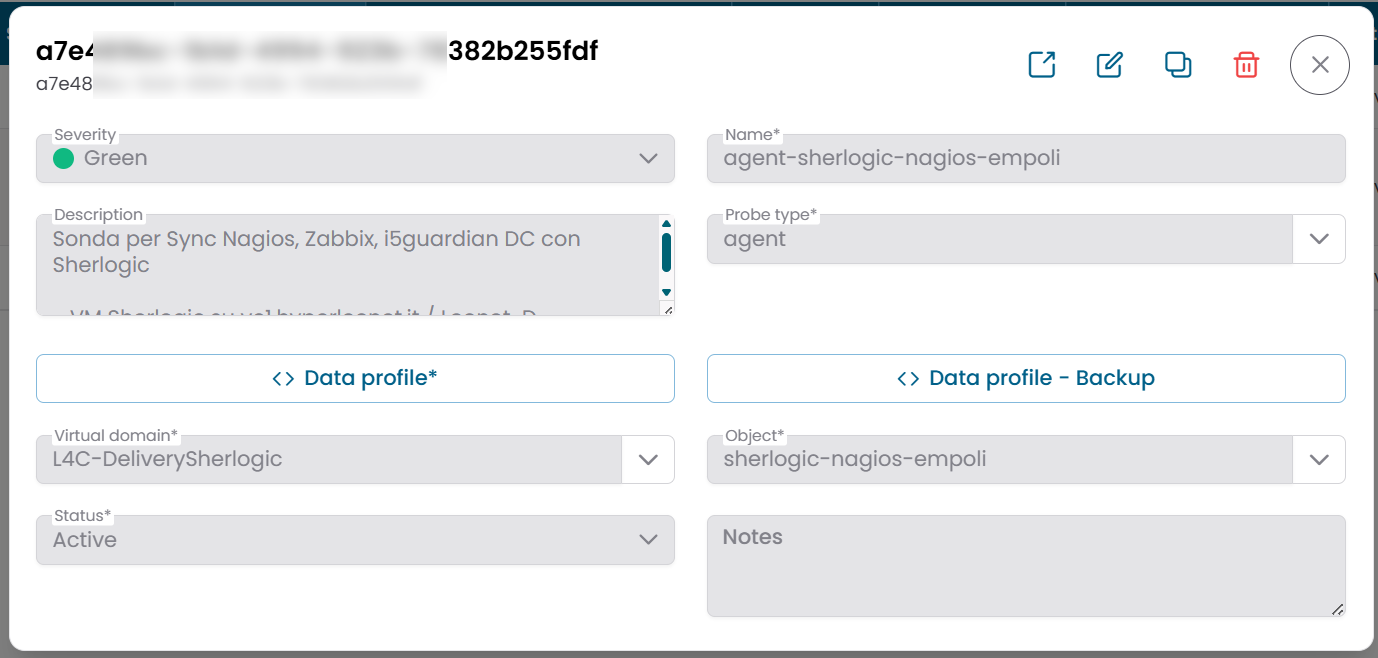
Fig.3 - Dialog dettaglio probe
Log della Probe
Ogni probe fornisce accesso a una vista Logs che registra gli eventi operativi e i messaggi generati dalla probe.
Per aprire i log, clicca il pulsante di azione Logs sulla riga della probe.
Usa i log per diagnosticare problemi come:
- problemi di connettività tra la probe e la risorsa monitorata
- errori di configurazione
- errori di acquisizione dati
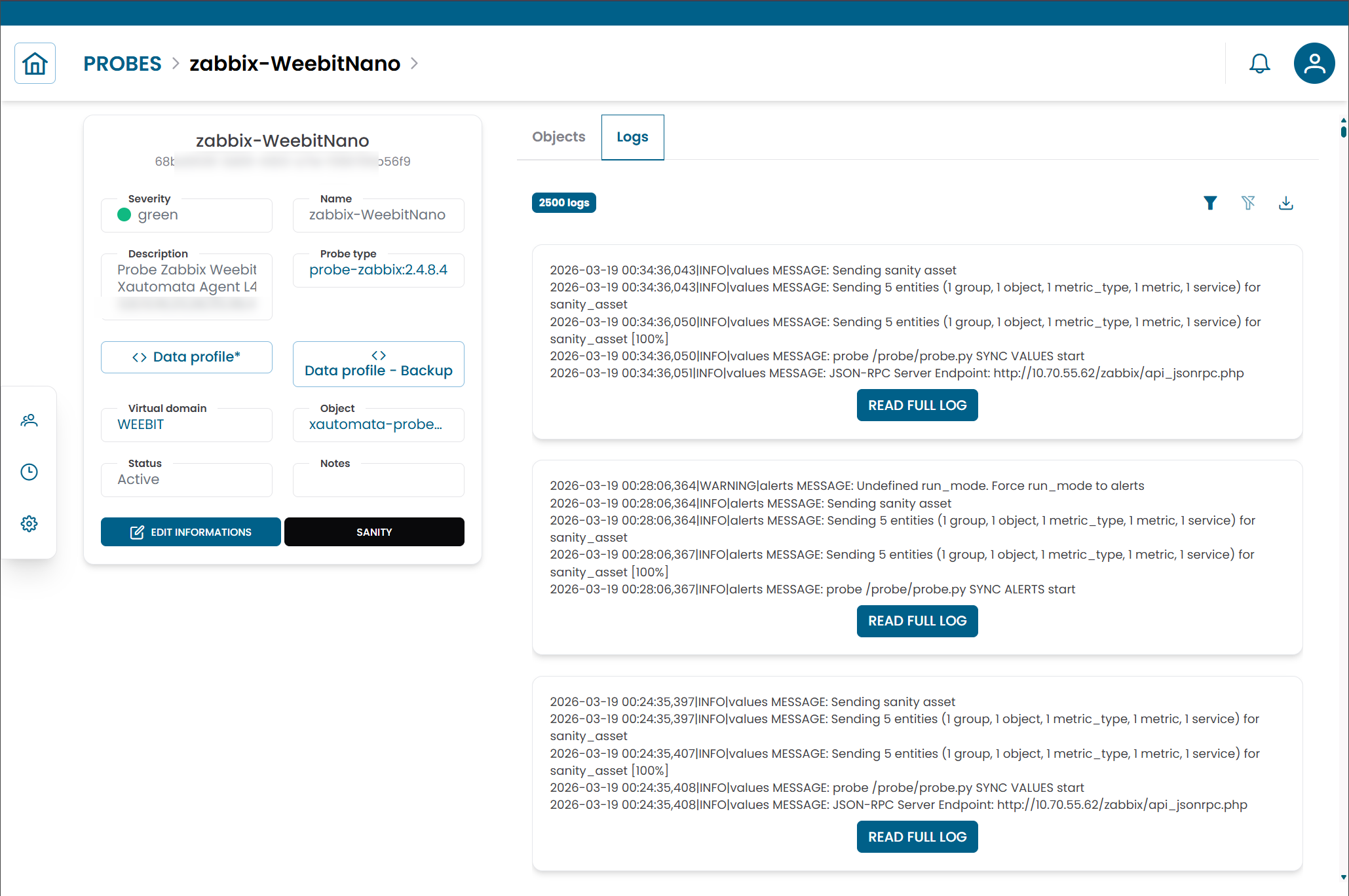
Fig.4 - Vista log della probe
Connections View
Clicca sull'icona link (🔗) su qualsiasi riga per aprire la Connections View per quella probe.
| Tab | Descrizione |
|---|---|
| Objects | Risorse infrastrutturali associate a questa probe |
Usa questa vista per collegare una probe a oggetti aggiuntivi o per rimuovere associazioni esistenti.
Note
I probe type definiscono la tecnologia di monitoraggio utilizzata da una probe. Consulta Probe Types per i dettagli. Per capire come le probe si inseriscono nell'architettura di monitoraggio, consulta Objects.