Cloud Cost Registration
La sezione Cloud Cost Registration consente di connettere XAUTOMATA ai tuoi account cloud provider in modo che i dati di fatturazione possano essere importati automaticamente.
Ogni registrazione collega un account cloud provider a un cliente specifico. Il processo segue una procedura guidata a più step che ti guida attraverso la selezione del cliente e la configurazione del provider.
Info
La Cloud Cost Registration viene tipicamente configurata durante l'onboarding dal team di delivery XAUTOMATA. Questa sezione viene principalmente utilizzata per consultare le registrazioni esistenti o aggiungere nuovi account provider.
Aprire la Sezione
Dal menu di navigazione principale, vai su Administration → Cloud Cost Registration.
Seleziona il provider che vuoi configurare:
| Provider | Descrizione |
|---|---|
| Azure CSP | Account Azure Cloud Solution Provider |
| Azure | Subscription Azure standard |
| AWS | Account Amazon Web Services |
| Google Cloud | Account di fatturazione Google Cloud Platform |
Ogni provider apre lo stesso flusso guidato, adattato ai campi specifici richiesti da quel provider.
Step 1 — Seleziona o Crea un Cliente
Il primo step associa la registrazione a un cliente in XAUTOMATA.
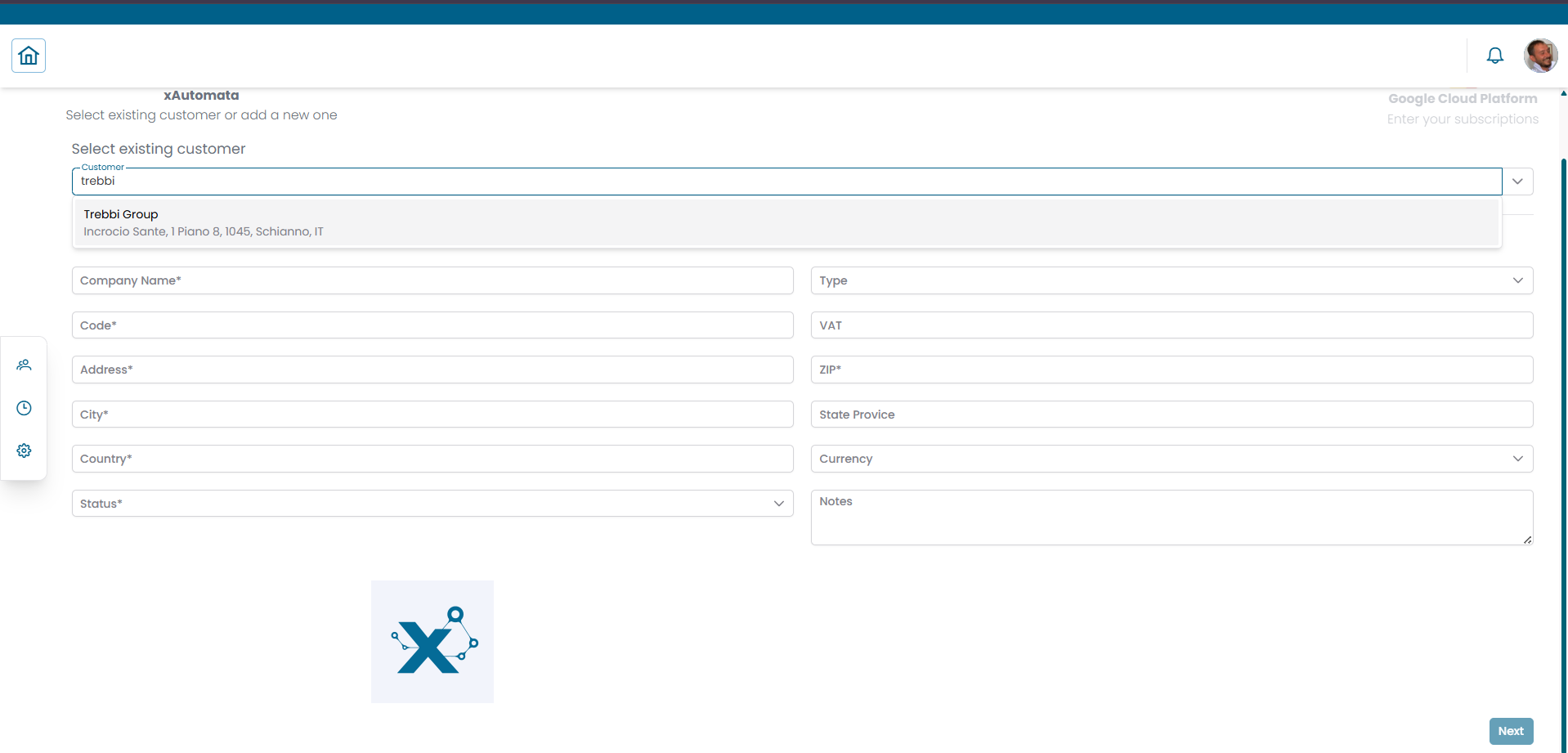
Fig.1 - Step 1 — seleziona un cliente esistente o creane uno nuovo
Puoi:
- Selezionare un cliente esistente — usa il menu a tendina per cercare e selezionare un cliente già presente nella piattaforma
- Aggiungere un nuovo cliente — compila i dettagli del cliente direttamente nel form
Campi per un nuovo cliente:
| Campo | Descrizione |
|---|---|
| Company Name | Nome completo dell'organizzazione |
| Code | Codice contabile interno |
| VAT | Partita IVA |
| Address | Indirizzo stradale |
| ZIP | Codice postale |
| City | Città |
| State Province | Stato o provincia |
| Country | Codice paese (es. IT, GB) |
| Status | Active o Disabled |
| Currency | Valuta di fatturazione |
| Notes | Note facoltative |
Clicca NEXT per procedere.
Step 2 — Configura l'Account Provider
Il secondo step raccoglie la configurazione e le credenziali specifiche del provider.
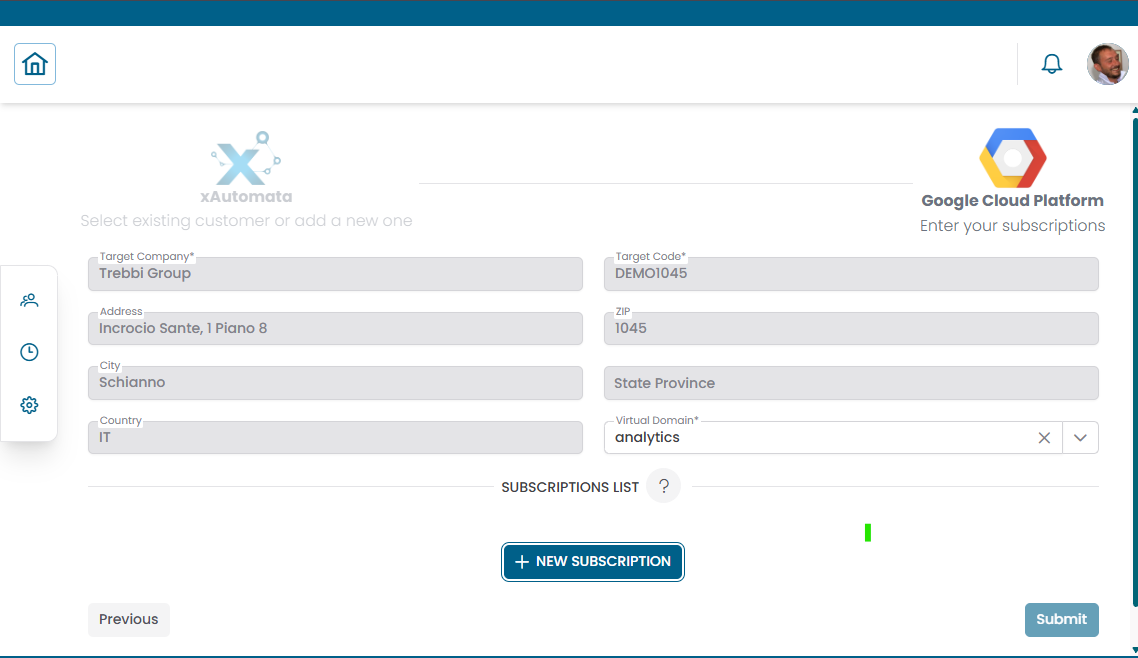
Fig.2 - Step 2 — configurazione account provider (esempio Azure)
Per Azure, i campi includono:
| Campo | Descrizione |
|---|---|
| Azure Customer Name | Nome dell'account cliente Azure |
| Azure Customer Accounting Code | Riferimento contabile interno |
| Virtual Domain | Virtual domain da associare a questa registrazione |
| Address, ZIP, City, State Province, Country | Dettagli di localizzazione |
| Base Margin | Margine base applicato ai dati di fatturazione |
| Reserved Margin | Margine riservato applicato ai dati di fatturazione |
Per gli altri provider (AWS, Google Cloud), i campi variano in base alle credenziali e alla configurazione richieste dall'API di quel provider.
Step 3 — Aggiungi Subscription
Nella parte inferiore della pagina di configurazione del provider, una sezione Subscriptions List consente di aggiungere una o più subscription collegate all'account provider.
Clicca + NEW SUBSCRIPTION per aprire il dialog Add New Subscription.
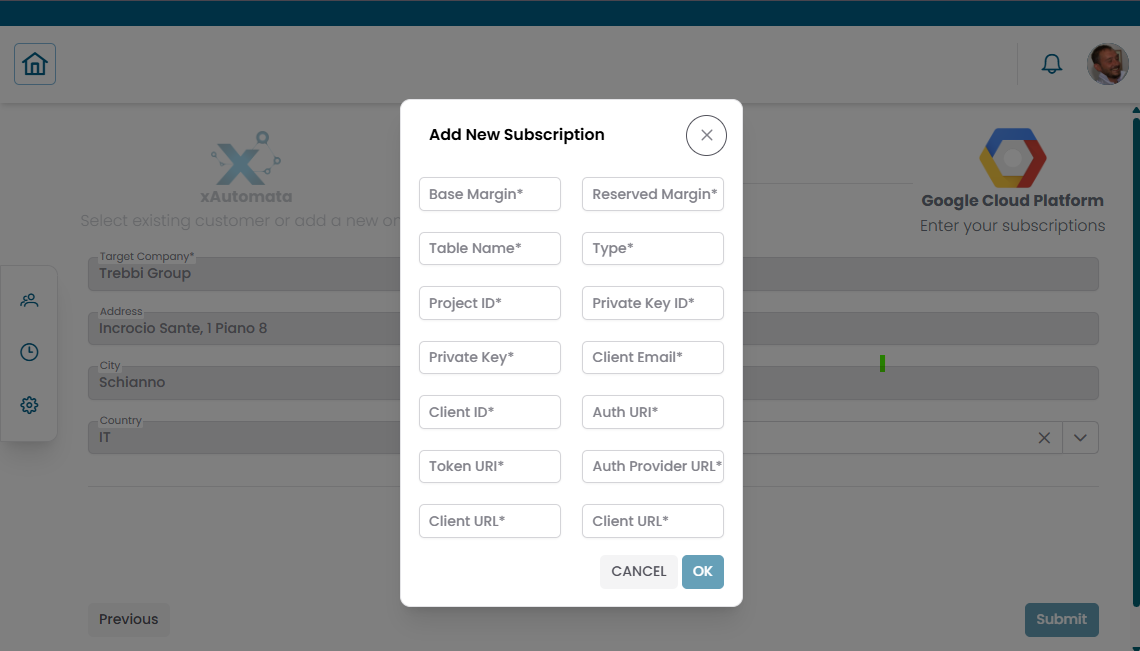
Fig.3 - Dialog Add New Subscription (esempio Azure)
Per Azure, i campi della subscription sono:
| Campo | Descrizione |
|---|---|
| Subscription ID | Identificatore della subscription Azure |
| Password | Credenziale di autenticazione |
| App ID | ID dell'applicazione Azure (service principal) |
| Tenant ID | Identificatore del tenant Azure |
| Expiry Date | Data di scadenza della credenziale |
Dopo aver compilato i campi, clicca OK per aggiungere la subscription all'elenco.
Puoi aggiungere più subscription. Ogni riga nella Subscriptions List mostra i valori configurati e fornisce le icone modifica ed elimina sulla destra.
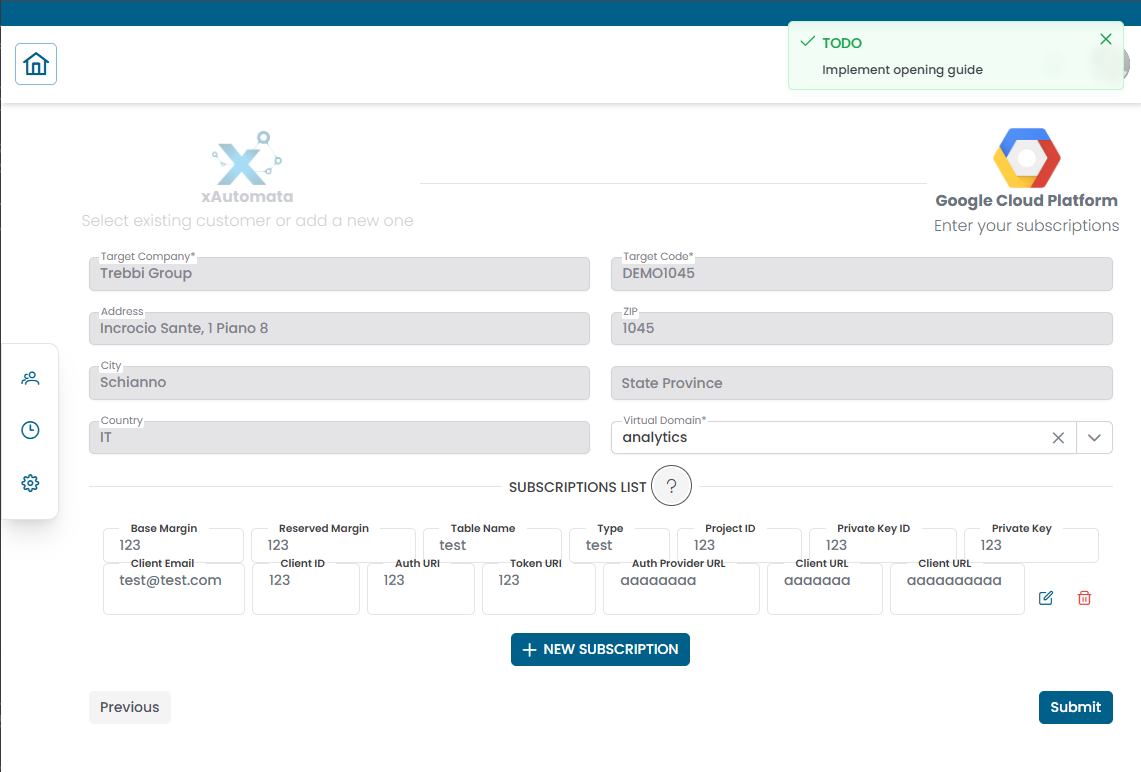
Fig.4 - Configurazione provider con una subscription aggiunta all'elenco
Inviare la Registrazione
Una volta completate la configurazione del provider e le subscription, clicca SUBMIT per salvare la registrazione.
XAUTOMATA utilizzerà le credenziali configurate per connettersi all'API del provider e inizierà a importare i dati di fatturazione.
Warning
Le credenziali della subscription (Subscription ID, Password, App ID, Tenant ID) sono sensibili. Assicurati che siano sempre aggiornate — credenziali scadute bloccheranno l'importazione dei dati di fatturazione. Controlla regolarmente il campo Expiry Date e aggiorna le credenziali prima della scadenza.
Cosa Succede Dopo la Registrazione
Una volta che una registrazione è attiva, XAUTOMATA recupera periodicamente i dati di fatturazione dal provider e li rende disponibili in:
- la dashboard Cloud Cost — analisi diretta dei dati di fatturazione grezzi
- i widget Cloud Cost — trend, suddivisioni, previsioni, anomalie
- i widget Analytical Accounting — quando i costi sono organizzati tramite Cost Views