Panoramica delle Dashboard
Accesso alla Piattaforma
Login
Apri portal.xautomata.com nel browser. La pagina di login offre tre metodi di accesso:
- Username / Password — inserisci le credenziali e clicca LOGIN
- SSO — usa LOGIN WITH GOOGLE, LOGIN WITH MICROSOFT o LOGIN WITH APPLE
- App mobile — scansiona il QR code con l'app mobile XAUTOMATA per connetterti a questo ambiente
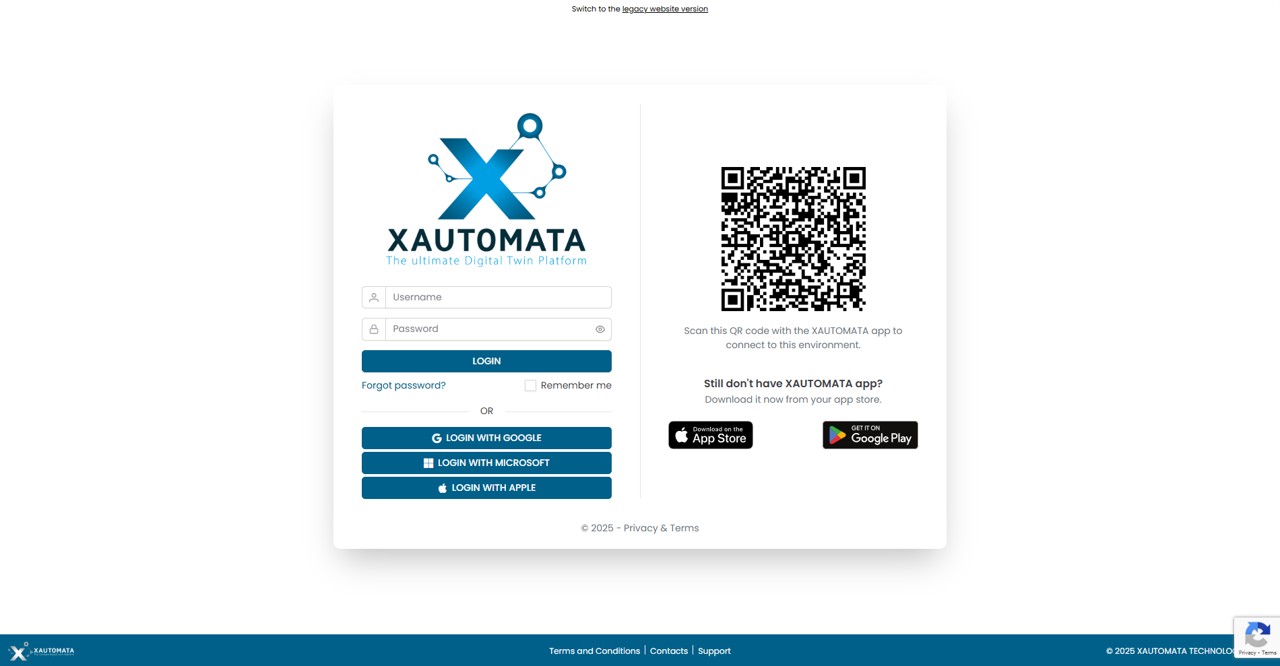
Fig.1 - Pagina di Login
Selezione del Cliente
Dopo il login, la piattaforma mostra la schermata di selezione del cliente. Qui sono elencati tutti i clienti a cui hai accesso.
- Clicca sull'icona ★ su una scheda cliente per aggiungerla ai Favorites — i clienti con la stella appaiono in cima per un accesso rapido
- Usa la barra Search per filtrare per nome cliente
- Passa tra Customers e Virtual Domains usando le tab nella top bar
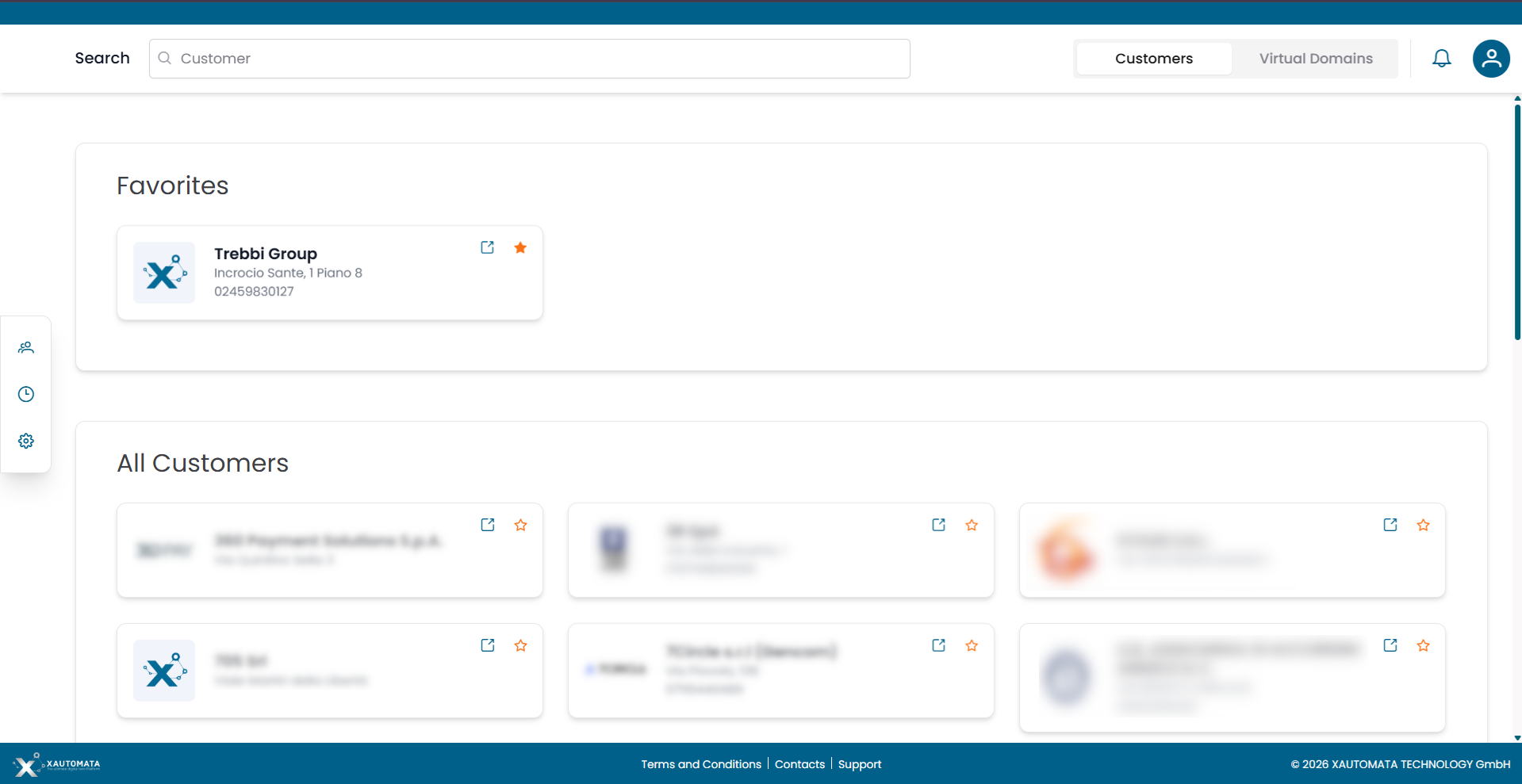
Fig.2 - Selezione del Cliente
Dashboard Home
La Fig. 3 mostra la pagina che appare subito dopo aver selezionato un cliente. Questa pagina presenta una serie di menu per l'interazione:
- Menu Home per tornare a questa schermata durante la navigazione nel portale.
- Cliccando sul nome del cliente, accedi a una vista dedicata agli asset del cliente e a come sono organizzati logicamente in XAUTOMATA.
- Profilo utente.
- Crea nuove dashboard private vuote da riempire con i widget selezionati.
- Lista delle Personal Dashboards. Cliccando su una delle dashboard in questa lista accedi alla dashboard specifica.
- Lista delle Shared Dashboards. Dashboard che altri utenti hanno condiviso con te. Questa sezione appare solo se almeno una dashboard è stata condivisa con il tuo account.
-
Lista delle Global Dashboards. Cliccando su una delle dashboard globali accedi a una delle seguenti:
- Support Service KPI: Dashboard dedicata alla visualizzazione e gestione dei ticket per i vari ITSM integrati nel servizio.
- Cloud Costs: Dashboard dedicata alla visualizzazione dei costi cloud per i principali cloud provider.
- Cloud Cost Analytics: Dashboard dedicata alla contabilità analitica, dove è possibile organizzare i costi cloud in base ai loro tag.
- Network: Dashboard dedicata alla visualizzazione delle informazioni sulle reti internet.
- NetFlow: Dashboard dedicata alla visualizzazione delle informazioni NetFlow di una rete, con dati dettagliati sulla gestione del traffico.
- IT Infrastructure: Dashboard dedicata alla visualizzazione delle informazioni sull'infrastruttura IT.
-
Menu Customer/Administrator/Dispatcher.
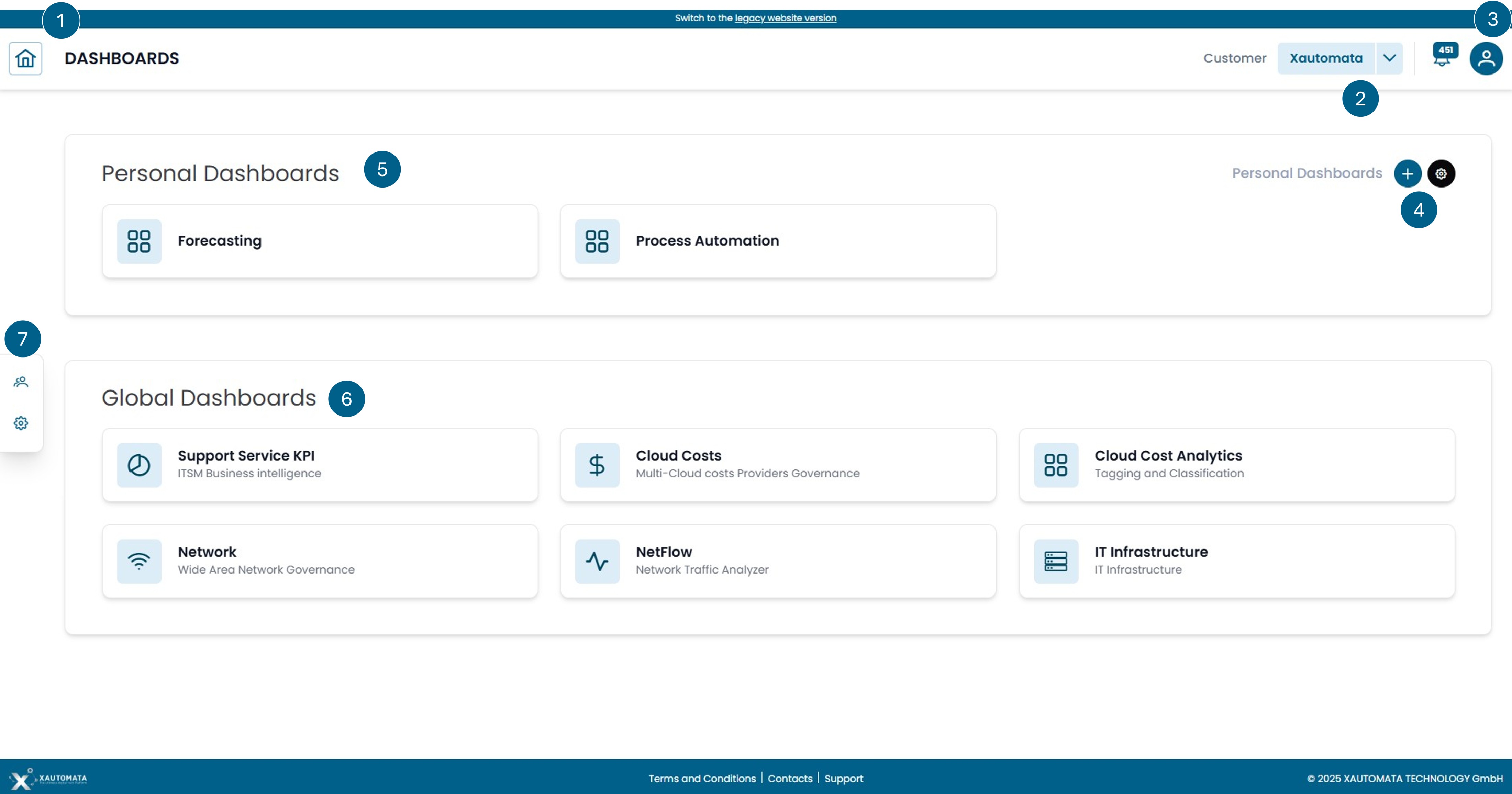
Fig.3 - Dashboard Home
Note
Non tutte le dashboard sono sempre visibili; dipende dalla visibilità che l'utente ha sui widget contenuti in ciascuna dashboard. Se nessun widget di una dashboard è visibile all'utente, la dashboard stessa non verrà mostrata nell'interfaccia. La visibilità dei widget dipende dal tipo di dati raccolti da XAUTOMATA per gestire i processi digitalizzati e dal tipo di contratto in essere.
Tipi di Dashboard
| Tipo | Visibile a | Modificabile da |
|---|---|---|
| Personal | Solo tu | Solo tu |
| Shared | Tu + utenti designati | Tutti gli utenti con accesso |
| Global | Tutti gli utenti dell'organizzazione | Solo gli amministratori |
Warning
Le dashboard condivise sono collaborative: le modifiche al layout sono visibili a tutti gli utenti che hanno accesso alla stessa istanza. Usa CLONE per creare una copia personale se vuoi lavorare in modo indipendente.
Modalità di Visualizzazione della Dashboard
Quando apri una dashboard, sei in modalità di visualizzazione. La barra delle azioni mostra:
| Pulsante | Azione |
|---|---|
| EDIT WIDGETS | Entra in modalità di modifica per aggiungere, spostare, ridimensionare o rimuovere widget |
| CLONE | Crea una copia personale di questa dashboard |
| SCREENSHOT | Scarica un'immagine istantanea della vista attuale della dashboard |
Il selettore Customer e il filtro Reference Month in alto a destra si applicano a tutti i widget simultaneamente.
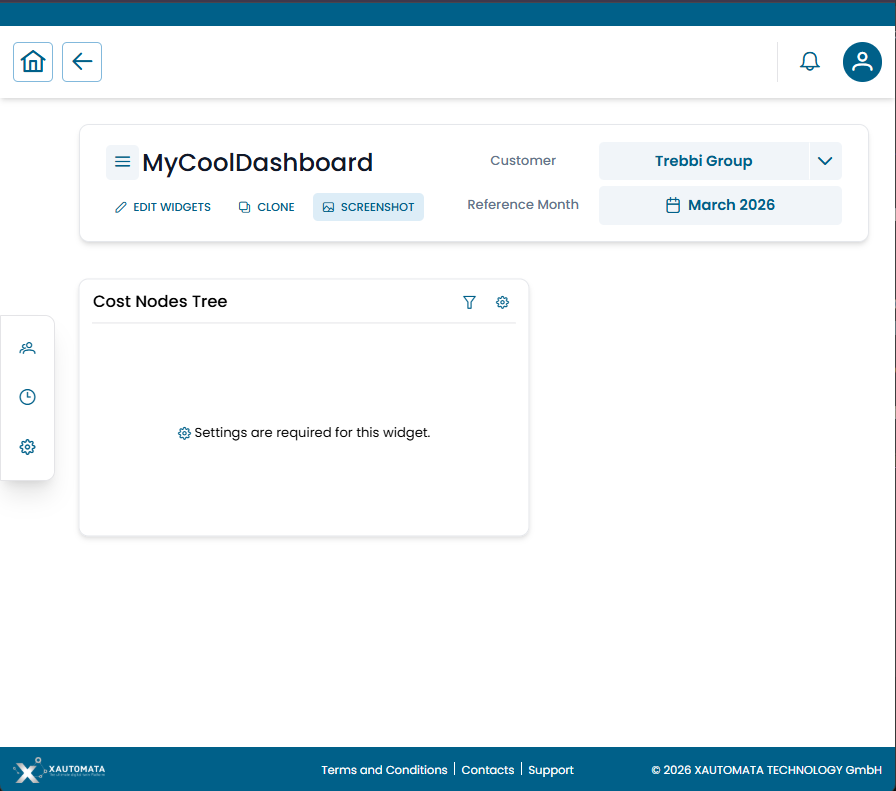
Fig.4 — Dashboard in modalità di visualizzazione — barra delle azioni con EDIT WIDGETS, CLONE, SCREENSHOT
Dashboard Disponibili
- IT Infrastructure — stato e disponibilità dei sistemi IT
- Network — connettività e performance WAN
- Cloud Cost — spesa multi-cloud (Azure, AWS, GCP)
Per la creazione e la configurazione delle dashboard consulta Dashboard Management.