Metrics
La sezione Metrics dà accesso ai dati di serie temporali raccolti dalle risorse monitorate. Ogni record di metrica rappresenta i valori misurati effettivi prodotti da una probe per un dato metric type — ad esempio, le letture di utilizzo CPU registrate ogni cinque minuti da un server specifico.
Info
Le metriche sono il livello più basso della gerarchia di monitoraggio. Vengono generate automaticamente dalle probe e non vengono create manualmente. Usa questa sezione per ispezionare la cronologia delle misurazioni e per applicare azioni operative come downtime e dispatcher.
Aprire la Sezione Metrics
Dal menu di navigazione principale, vai su Customers → Objects Repository → Metrics.
L'interfaccia si apre con un dialog di pre-filter. Compila uno o più campi per restringere la ricerca, poi clicca APPLY.
| Campo filtro | Descrizione |
|---|---|
| Name | Nome della metrica |
| Description | Descrizione facoltativa |
| Profile | Classificazione della metrica |
| Metric Type | Metric type a cui appartiene la metrica |
| Status | Active o Disabled |
Per impostazione predefinita, il pre-filter è configurato per mostrare solo le metriche attive. Lascia gli altri campi vuoti e clicca APPLY per caricare tutte le metriche attive.
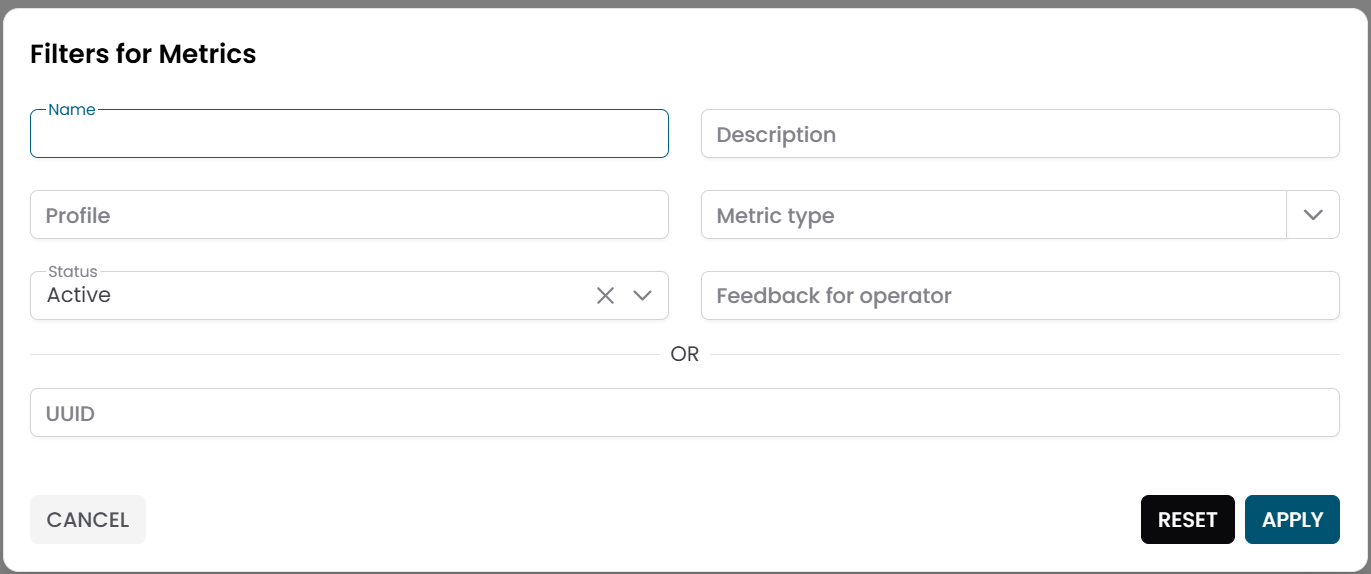
Fig.1 - Dialog di pre-filter Metrics
Tabella Metrics
Dopo aver applicato il filtro, i risultati appaiono in una tabella dove ogni riga rappresenta un record di metrica.
Le colonne tipiche includono:
- Name
- Description
- Profile
- Metric Type
- Status
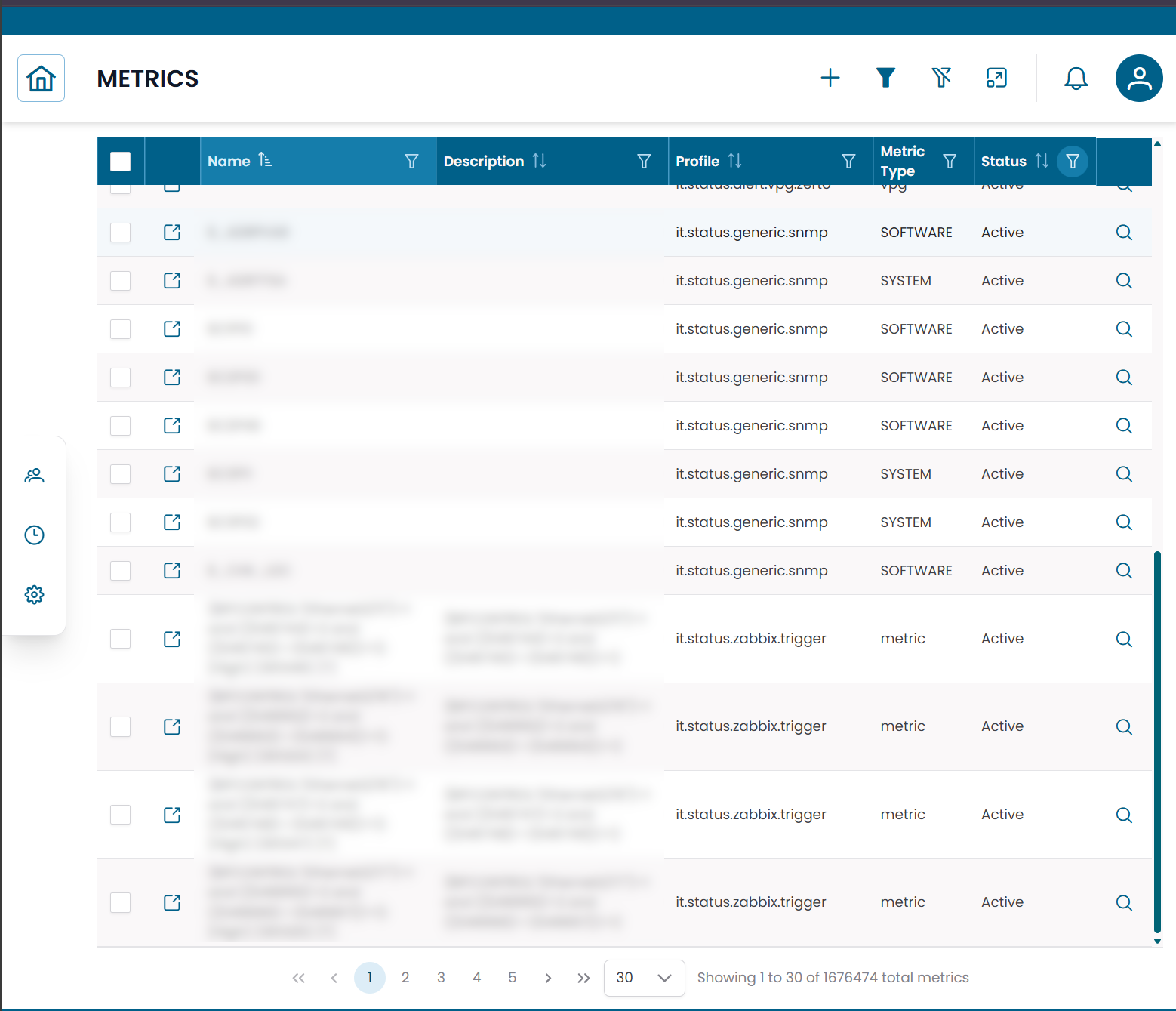
Fig.2 - Tabella dei risultati Metrics
Dettagli della Metrica
Clicca sull'icona di ricerca (🔍) su qualsiasi riga per aprire il record della metrica.
Il dialog CRUD mostra la configurazione della metrica:
| Campo | Descrizione |
|---|---|
| Name | Nome della metrica |
| Description | Descrizione facoltativa |
| Profile | Classificazione della metrica |
| Metric Type | Metric type padre |
| Data Profile | Configurazione JSON per la metrica |
| Automata Domain | Ambito di automazione |
| Status | Active o Disabled |
| Feedback for Operator | Note o indicazioni per l'operatore |
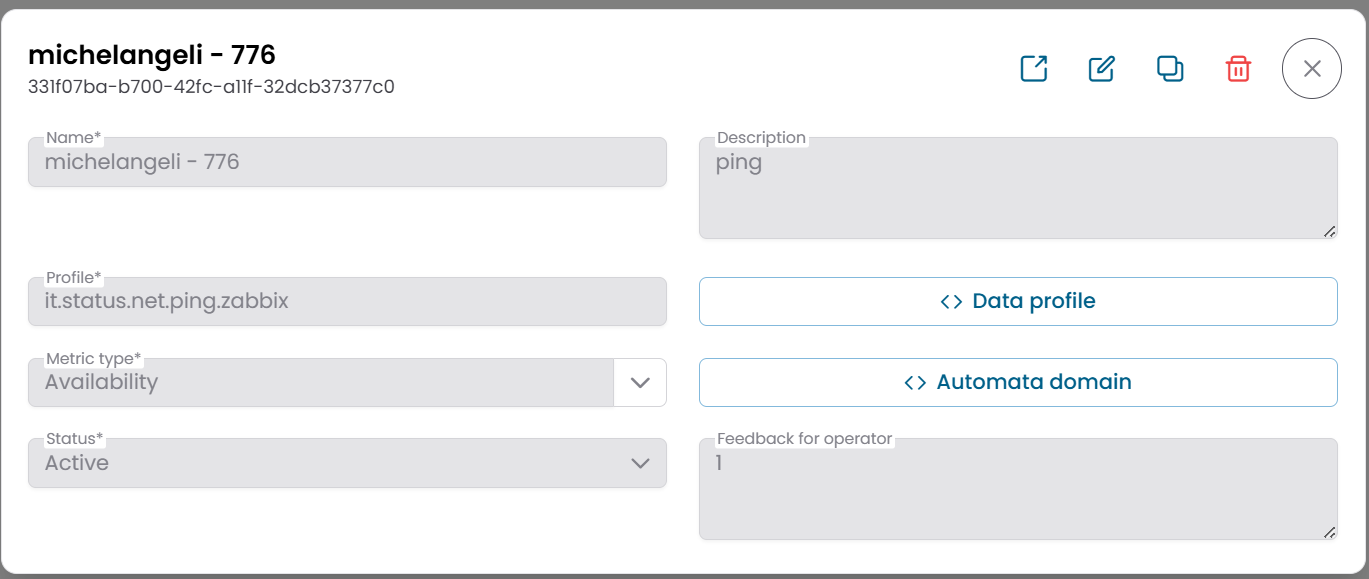
Fig.3 - Dialog dettaglio metrica
Visualizzare i Dati della Metrica
Per ispezionare i valori storici registrati per una metrica, clicca il pulsante di azione Metric Data sulla riga della metrica.
Si apre un dialog che mostra la cronologia delle misurazioni per la metrica selezionata.
Il formato di visualizzazione dipende dal tipo di metrica:
| Tipo di metrica | Formato di visualizzazione |
|---|---|
| Value metric (numerica) | Grafico di serie temporali (es. CPU %, latenza, traffico) |
| Status metric (basata su stato) | Tabella con timestamp e valori di stato (es. OK / Warning / Critical) |
Usa questa vista per analizzare i trend, identificare anomalie o verificare che i dati di monitoraggio vengano raccolti correttamente.
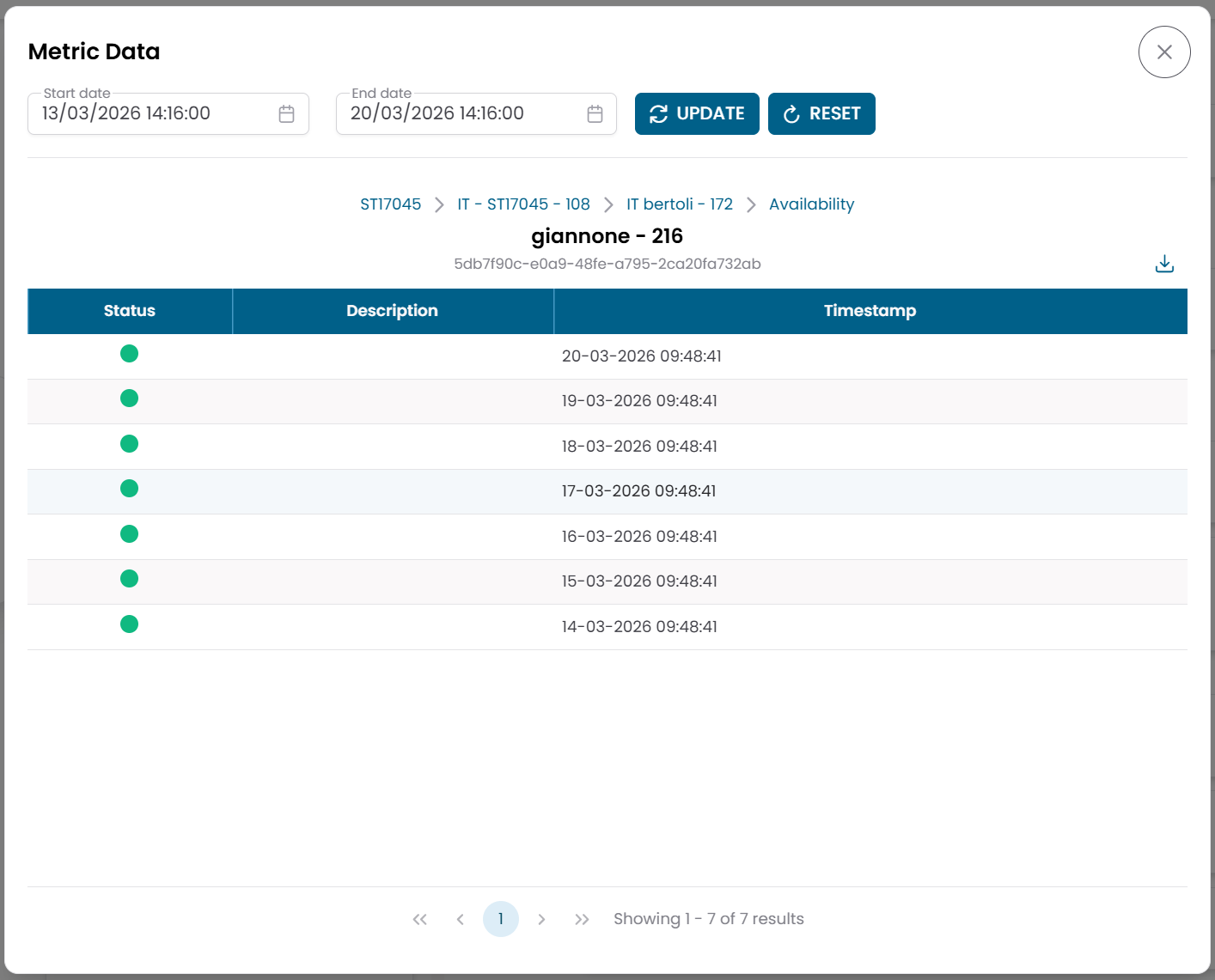
Fig.4 - Dialog Metric Data — vista grafico
Azioni Operative
Dalla tabella delle metriche o dalla vista gerarchica all'interno di un metric type o di un oggetto, puoi applicare le seguenti azioni a una o più metriche:
| Azione | Descrizione |
|---|---|
| Downtime | Sospende temporaneamente gli alert di monitoraggio per la metrica selezionata |
| Dispatcher | Configura una risposta automatica attivata dalle condizioni di questa metrica |
Per applicare la stessa azione a più metriche contemporaneamente, selezionale nella tabella e usa:
- Massive Downtime
- Massive Dispatcher
Connections View
Clicca sull'icona link (🔗) su qualsiasi riga per aprire la Connections View per quella metrica.
Questa vista mostra le entità collegate alla metrica:
| Tab | Descrizione |
|---|---|
| Services | Servizi a cui questa metrica è associata |
| Downtimes | Finestre di manutenzione attive per questa metrica |
| Dispatchers | Regole di automazione attive collegate a questa metrica |
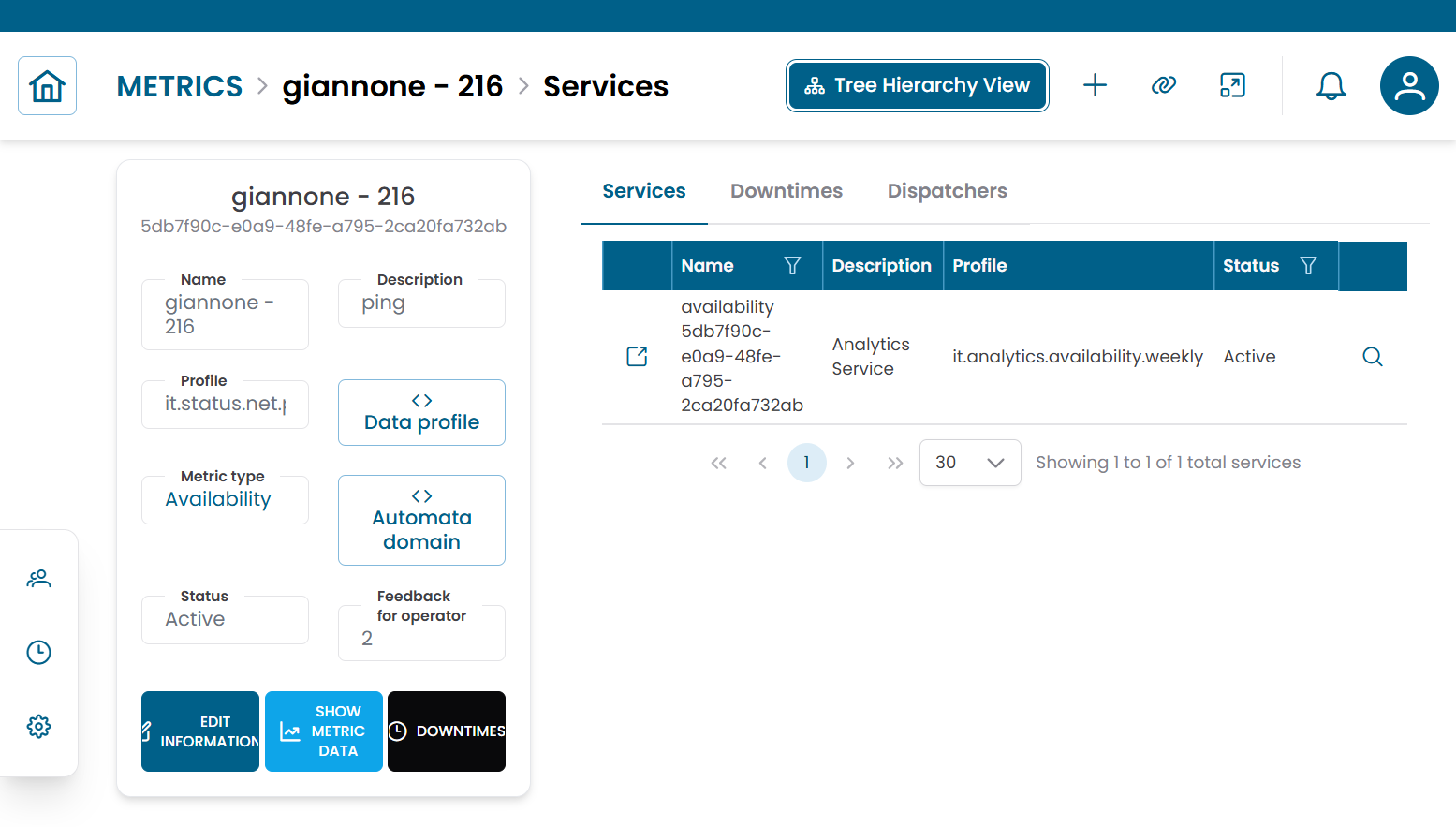
Fig.5 - Connections view della metrica
Note
Le metriche vengono consultate più comunemente dalla gerarchia di un oggetto o metric type, piuttosto che direttamente da questa sezione. Per il contesto su dove si collocano le metriche nel modello di monitoraggio, consulta Metric Types e Objects.