Calendars
La sezione Calendars definisce i programmi temporali utilizzati per controllare quando le operazioni di monitoraggio e le azioni di automazione sono attive. I calendari rappresentano orari lavorativi, finestre di manutenzione o qualsiasi altro vincolo temporale che la piattaforma deve rispettare quando attiva alert e azioni automatiche.
Info
I calendari non agiscono da soli — vengono referenziati da Downtimes e Dispatchers per determinare quando quelle regole devono essere attive o sospese.
Aprire la Sezione Calendars
Dal menu di navigazione principale, vai su Tracking → Calendars.
A differenza della maggior parte delle sezioni, Calendars si apre direttamente in una vista tabella — non è presente un dialog di pre-filter. L'elenco completo dei calendari disponibili viene visualizzato immediatamente.
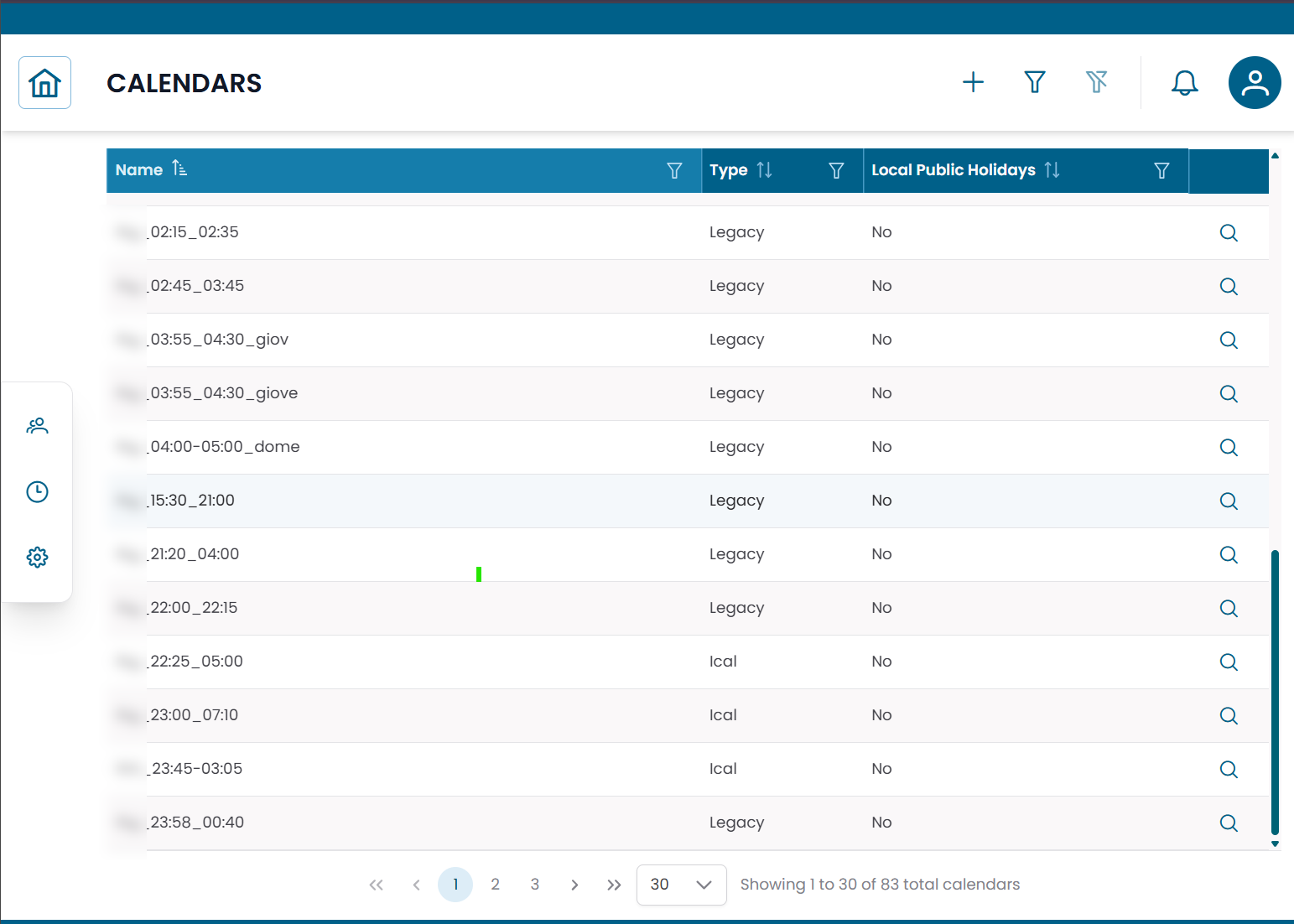
Fig.1 - Tabella Calendars
Tipi di Calendario
XAUTOMATA supporta due tipi di calendario:
| Tipo | Descrizione |
|---|---|
| Legacy | Programma settimanale definito manualmente con fino a due intervalli orari per giorno |
| ICAL | Programma importato da una sorgente iCalendar (.ics) esterna |
Usa Legacy quando devi definire un programma settimanale fisso direttamente nella piattaforma. Usa ICAL quando la tua organizzazione gestisce già un calendario in un sistema esterno e vuoi sincronizzarlo.
Creare o Modificare un Calendario
Clicca NEW per creare un calendario, oppure clicca sull'icona di modifica su una riga esistente per modificarlo.
Il form del calendario include i seguenti campi:
| Campo | Descrizione |
|---|---|
| Name | Nome univoco del calendario |
| Type | Legacy o ICAL |
| Timezone | Fuso orario utilizzato per interpretare il programma |
| Local Public Holidays | Se le festività locali devono essere trattate come giorni non lavorativi |
Programma Legacy
Per i calendari Legacy, definisci fino a due intervalli orari per ogni giorno della settimana.
Ogni giorno supporta:
| Campo | Descrizione |
|---|---|
| Interval 1 Start | Ora di inizio del primo intervallo lavorativo (es. 09:00) |
| Interval 1 End | Ora di fine del primo intervallo lavorativo (es. 13:00) |
| Interval 2 Start | Ora di inizio del secondo intervallo lavorativo (es. 14:00) |
| Interval 2 End | Ora di fine del secondo intervallo lavorativo (es. 18:00) |
Lascia entrambi gli intervalli vuoti per un giorno per contrassegnarlo come non lavorativo.
Programma ICAL
Per i calendari ICAL, fornisci l'URL o il contenuto della sorgente iCalendar per importare il programma.
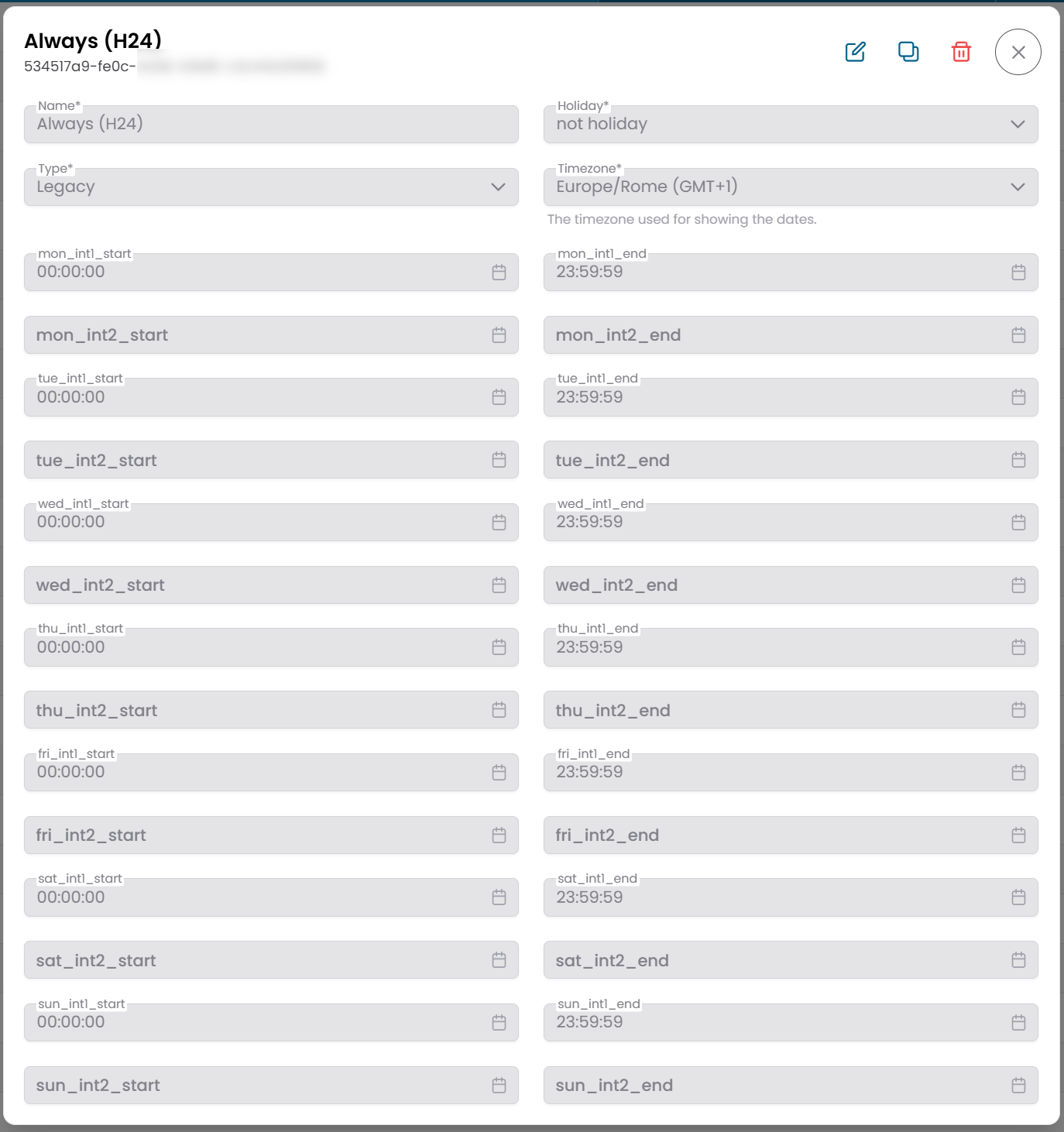
Fig.2 - Form di modifica calendario — tipo Legacy
Note
Per vedere come vengono utilizzati i calendari in pratica, consulta Downtimes e Dispatchers.