Messages
La sezione Messages gestisce i template di notifica utilizzati da XAUTOMATA per generare il contenuto degli alert e dei payload di comunicazione esterna.
Info
I Messages definiscono cosa viene inviato — non inviano nulla da soli. Un messaggio viene sempre attivato da un Dispatcher, che determina quando e dove viene consegnato.
Aprire la Sezione Messages
Dal menu di navigazione principale, vai su Administration → Messages.
L'interfaccia si apre con una tabella che elenca tutti i template di messaggio disponibili.
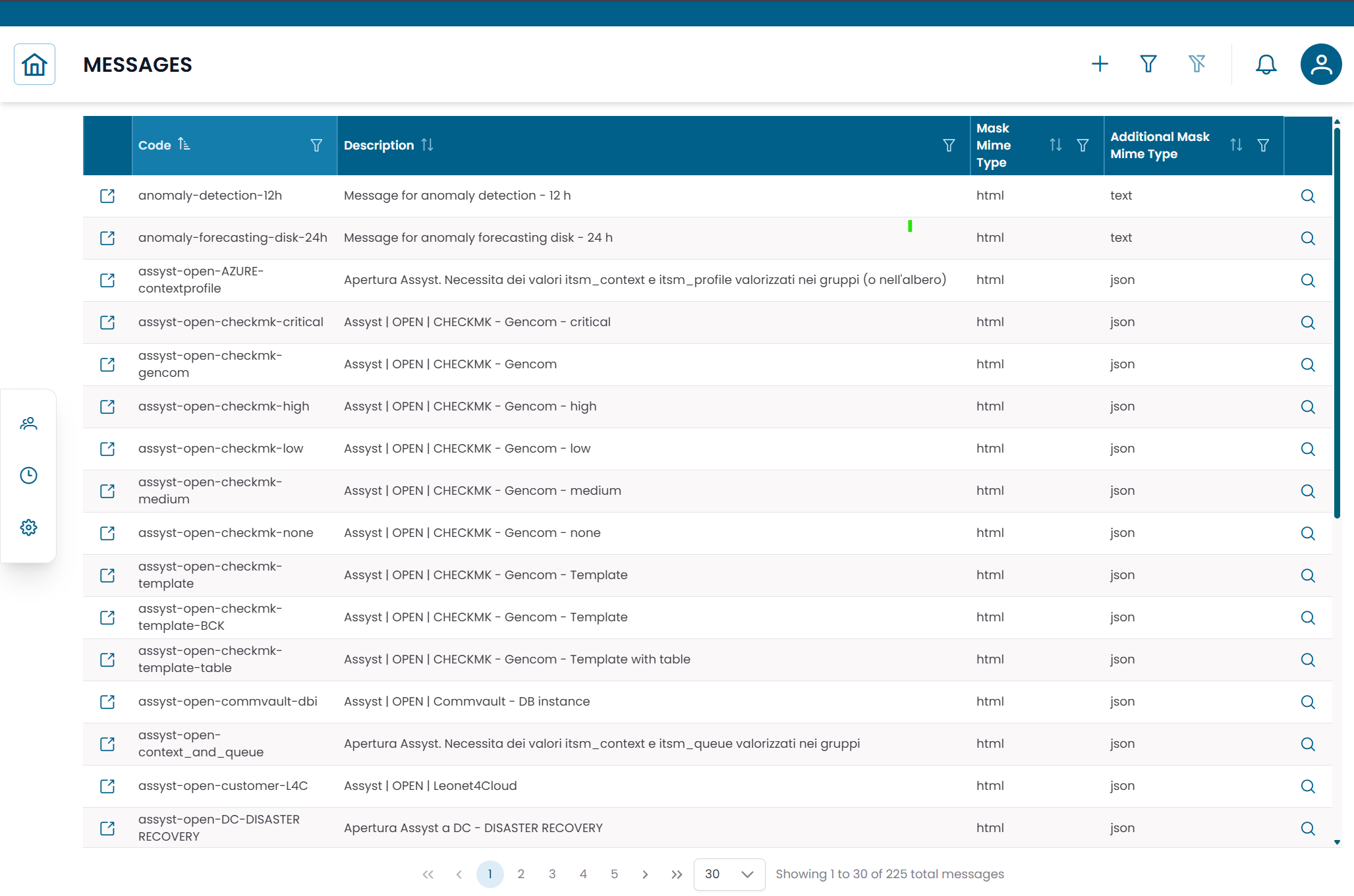
Fig.1 - Tabella Messages
Dettagli del Messaggio
Clicca sull'icona di ricerca (🔍) su qualsiasi riga per aprire il record del messaggio.
| Campo | Descrizione |
|---|---|
| Code | Identificatore univoco del template di messaggio |
| Description | Descrizione leggibile dello scopo del template |
| Mask Mime Type | Formato del corpo principale del messaggio (HTML, JSON o Text) |
| Mask | Template principale del messaggio con placeholder dinamici |
| Additional Mask Mime Type | Formato del payload secondario facoltativo |
| Additional Mask | Payload secondario facoltativo (usato per integrazioni con sistemi esterni) |
Da questo dialog puoi:
- modificare il template di messaggio
- duplicare il record
- eliminare il record
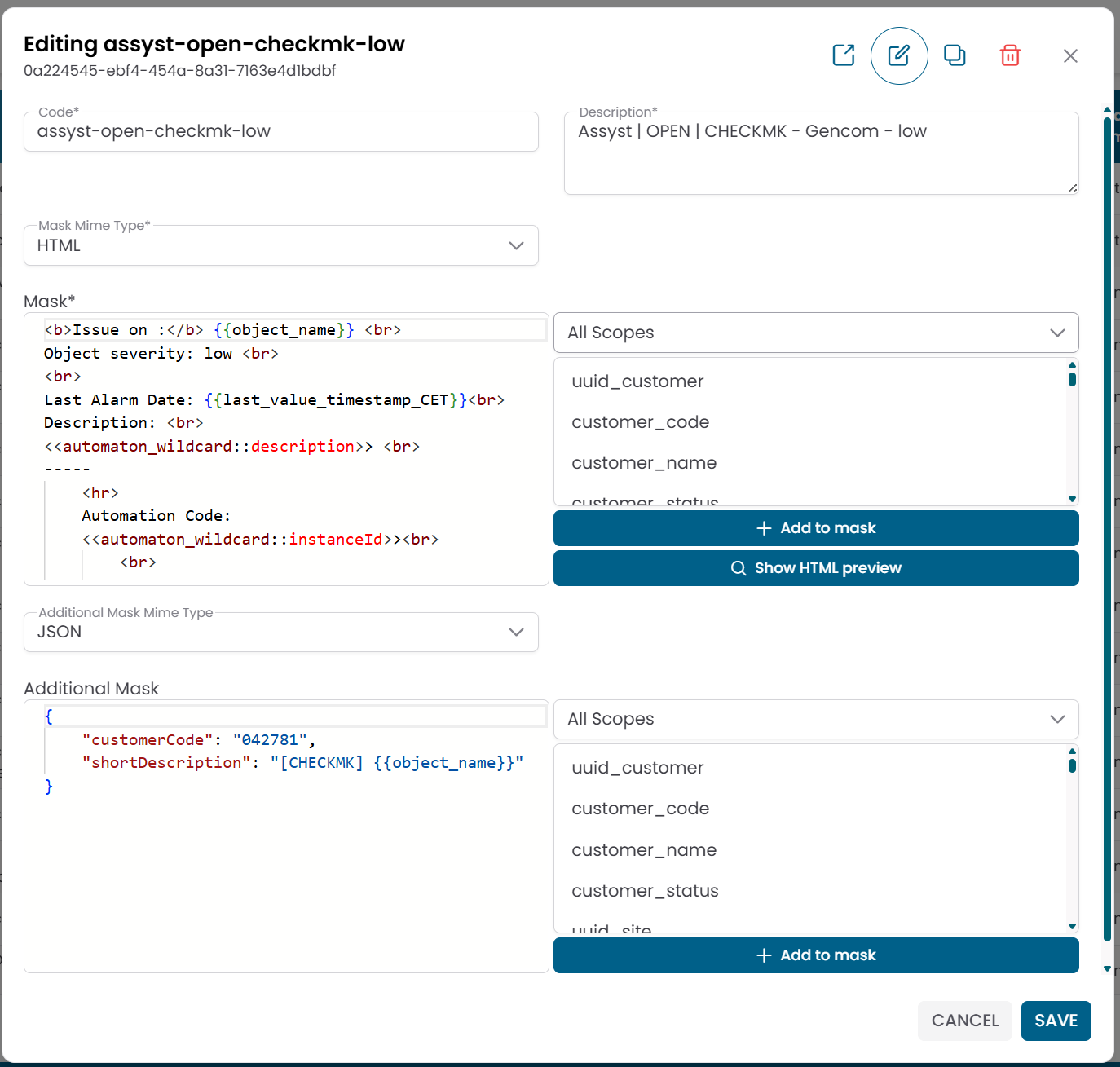
Fig.2 - Dialog dettaglio messaggio
Template di Messaggio e Variabili Dinamiche
Il campo Mask è il contenuto principale della notifica. Può includere placeholder dinamici che la piattaforma sostituisce a runtime con valori dal contesto di monitoraggio.
Esempio di mask HTML:
html
<b>Issue on:</b> {{object_name}}
Last alarm: {{last_value_timestamp_CET}}
Description: <<automaton_wildcard::description>>
La Additional Mask è un payload secondario facoltativo usato quando si integra con sistemi esterni come piattaforme di ticketing. È tipicamente formattata come JSON:
json
{
  "customerCode": "042781",
  "shortDescription": "[CHECKMK] {{object_name}}"
}
Scope delle Variabili Disponibili
Quando si modifica una mask, le variabili dinamiche possono provenire dai seguenti scope:
| Scope | Descrizione |
|---|---|
| Customer | Informazioni a livello di cliente |
| Site | Informazioni a livello di sede |
| Group | Informazioni a livello di gruppo |
| Virtual Domain | Informazioni sul virtual domain |
| Object | Informazioni a livello di oggetto |
Note
I nomi specifici delle variabili disponibili dipendono dallo scope e dalla configurazione della piattaforma. Contatta il team di delivery XAUTOMATA per l'elenco completo dei placeholder disponibili.
Come i Messages si Inseriscono nel Flusso di Notifica
Evento di monitoraggio → Dispatcher attivato → Messaggio generato → Notification Provider consegna
- Si verifica una condizione di monitoraggio.
- Il motore di automazione della piattaforma attiva un Dispatcher.
- Il dispatcher usa questo template Message per generare il contenuto della notifica.
- Il messaggio generato viene consegnato tramite un Notification Provider.
Lo stesso template di messaggio può essere riutilizzato su più dispatcher, garantendo contenuto di notifica coerente tra diverse regole di automazione.
Note
Per configurare il canale di consegna, consulta Notification Providers. Per configurare la regola di automazione che attiva questo messaggio, consulta Dispatchers.