Generare l'XAL
Una volta che lo scenario è pronto nel tab scenario, puoi generare il file XAL con un solo click.
Avviare la generazione
Apri il tab scenario e clicca Generate XAL nella barra delle azioni sotto il contenuto dello scenario.
Il pulsante è attivo solo quando è presente uno scenario e nessuna generazione è già in corso.
La pipeline si svolge in due passi, indicati nell'area di stato del pannello chat:
- Generating the graph… — Arianna produce una rappresentazione intermedia in formato GraphViz
.dotdell'automa, basata sullo scenario. - Converting to XAL… — il file
.dotviene passato al converter di Xautomata, che produce l'XAL finale.
Quando entrambi i passi si completano con successo, il file XAL viene creato (o sovrascritto) nel repository explorer, caricato nel grafo del Designer e collegato alla sessione corrente.
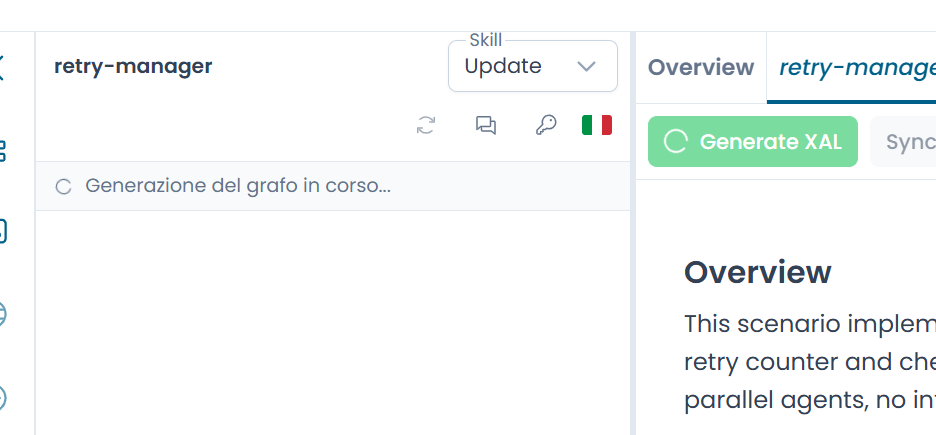
Fig.1 - I messaggi di stato durante la generazione XAL ///
Retry automatico in caso di errori di validazione
Se l'XAL generato non supera la validazione, Arianna riprova automaticamente fino a due volte (tre tentativi totali). Ad ogni retry passa l'intera storia degli errori di validazione a Claude, così lo stesso errore non viene ripetuto. L'area di stato mostra il numero del tentativo corrente.
La maggior parte degli errori di validazione viene risolta al primo retry.
Se tutti i tentativi falliscono
Se tutti e tre i tentativi producono un XAL non valido, il pannello chat mostra:
- gli errori di validazione in chiaro, per capire cosa è andato storto
- un pulsante Download XAL per l'ultimo file generato — spesso è quasi corretto e una piccola modifica manuale è sufficiente
- un pulsante Download .dot (nella sezione Advanced) per chi vuole correggere il sorgente GraphViz manualmente e ripassarlo al converter
Note
Una generazione fallita non sovrascrive nessun file .xal già presente nel repository. La versione precedente viene preservata.
Variabili Global State
Dopo una conversione riuscita, Arianna popola automaticamente le variabili GlobalState di ogni automa in base alle variabili elencate nello scenario. Questo passo avviene in silenzio — non devi avviarlo manualmente. Le variabili popolate sono subito visibili nel pannello Global State Variables.
Se lo scenario non elenca nessuna variabile, viene usato un placeholder predefinito che può essere modificato manualmente nel Designer.