Gestione degli Automi
Il pannello Automata Management fornisce strumenti per creare e organizzare gli automi all'interno del file attualmente caricato.
Per aprirlo, fai clic sull'icona robot nella barra laterale sinistra.
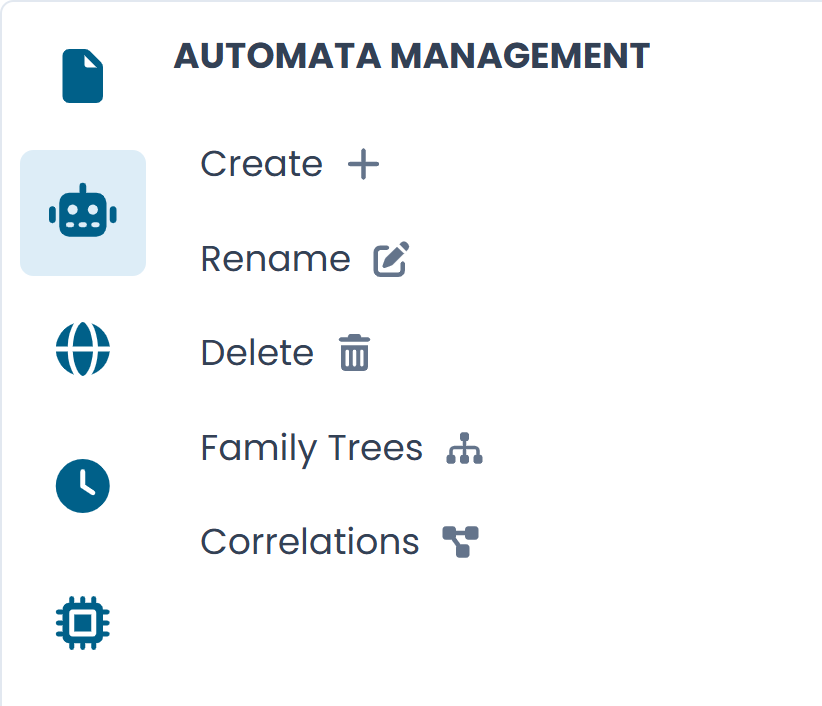
Fig.1 - Il pannello Automata Management
Creare un automa
Fai clic su Create per aprire la finestra di dialogo di creazione.
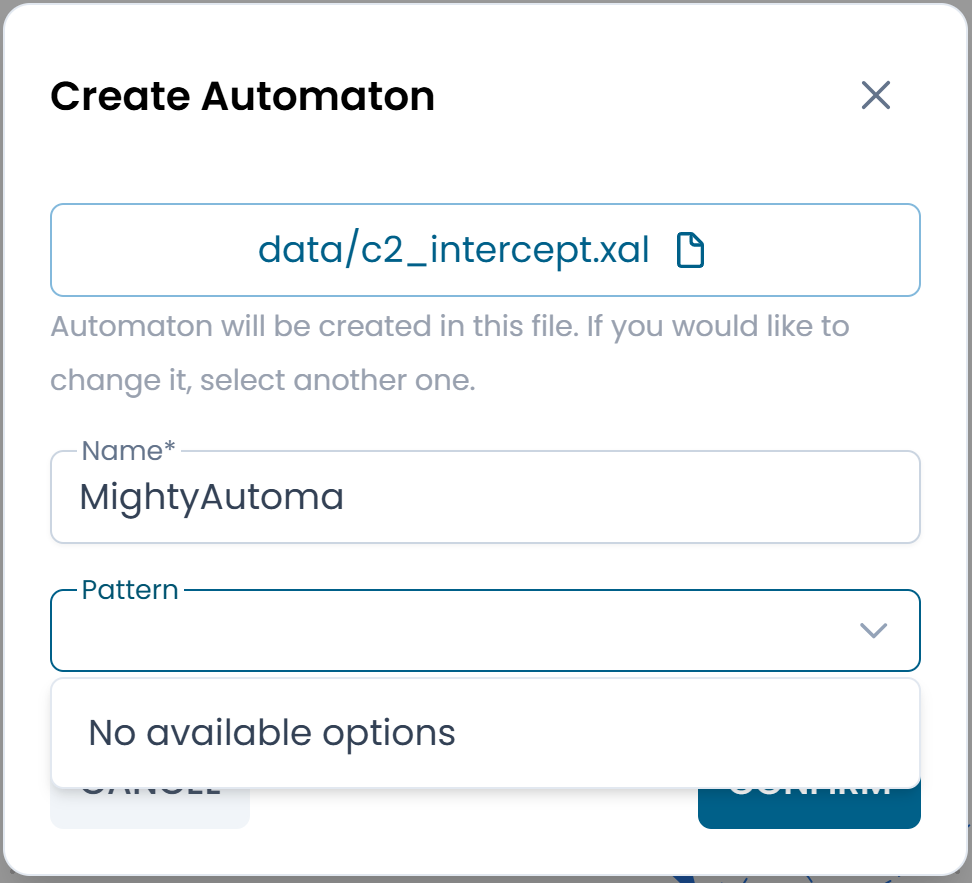
Fig.2 - La finestra di dialogo Create Automaton
Compila i seguenti campi:
| Campo | Descrizione |
|---|---|
| File | Il file XAL in cui verrà creato l'automa. Pre-compilato con il file attualmente aperto. Fai clic sull'icona file per selezionarne uno diverso. |
| Name | L'identificatore univoco dell'automa all'interno del file. Obbligatorio. |
| Pattern | Un template opzionale da usare come punto di partenza. (Coming soon) |
Fai clic su Confirm per creare l'automa. Si apre immediatamente come nuovo tab nel canvas con un diagramma vuoto.
Rinominare un automa
Fai clic su Rename per cambiare il nome dell'automa attualmente attivo.
Warning
Rinominare un automa aggiorna il suo identificatore nel file. Qualsiasi altro automa che vi fa riferimento per nome — tramite una TransitionNew o una query Metric — dovrà essere aggiornato manualmente.
Eliminare un automa
Fai clic su Delete per rimuovere l'automa attualmente attivo dal file.
Warning
L'eliminazione è immediata e non può essere annullata all'interno del designer. Esegui il Commit delle modifiche prima di eliminare se vuoi preservare la possibilità di ripristinare l'automa dal controllo versione.
Family Trees e Correlations
Le opzioni Family Trees e Correlations nel pannello non sono ancora attive.
Quando disponibili, forniranno viste filtrate del Process Overview focalizzate rispettivamente sulle relazioni genitore-figlio e sull'intero grafico delle correlazioni dell'automa selezionato.