Aprire un Automa
È possibile aprire un automa per la modifica da due punti: il grafico del Process Overview e il Repository Explorer.
Dal Process Overview
Il tab Overview mostra il grafico delle correlazioni di tutti gli automi nel repository.
Doppio clic su qualsiasi nodo del grafico per aprire l'automa corrispondente nel canvas. Appare come nuovo tab nella barra dei tab.
Un singolo clic su un nodo evidenzia solo le sue connessioni — non apre l'automa. Assicurati di fare doppio clic.
Note
I nodi che rappresentano automi in repository esterni (mostrati con un bordo rosso) non possono essere aperti direttamente dall'Overview, poiché i loro file sorgente non fanno parte del repository corrente.
Dal Repository Explorer
Fai clic sull'icona file nella barra laterale sinistra per aprire il Repository Explorer.
L'explorer mostra la struttura delle cartelle del repository collegato. I file XAL possono essere espansi per mostrare gli automi che contengono. Ogni automa è elencato sotto il suo file con un'icona robot.
Fai clic sul nome di un automa per aprirlo nel canvas.
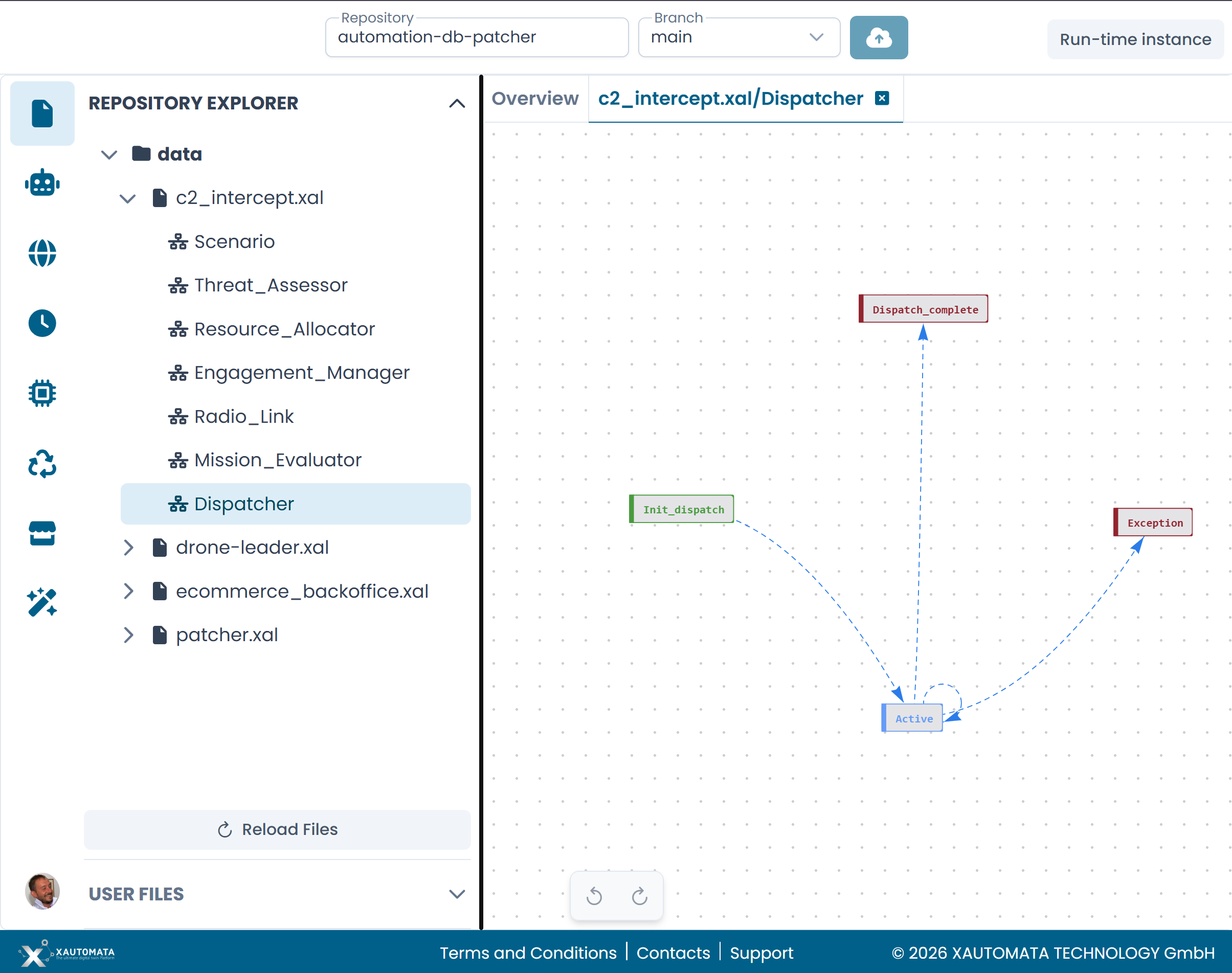
Fig.1 - Un file XAL espanso nel Repository Explorer che mostra i suoi automi
Lavorare con più automi
Ogni automa aperto appare come tab separato. È possibile avere più automi aperti contemporaneamente e passare liberamente dall'uno all'altro facendo clic sui rispettivi tab.
Aprire lo stesso automa una seconda volta sposta il focus sul tab esistente anziché aprire un duplicato.
Tornare all'Overview
Fai clic sul tab Overview in qualsiasi momento per tornare al grafico delle correlazioni. I tab degli automi rimangono aperti in background — il lavoro non viene perso.