L'Interfaccia
L'interfaccia del XAL Designer è organizzata in quattro aree principali che collaborano durante una sessione di modifica.
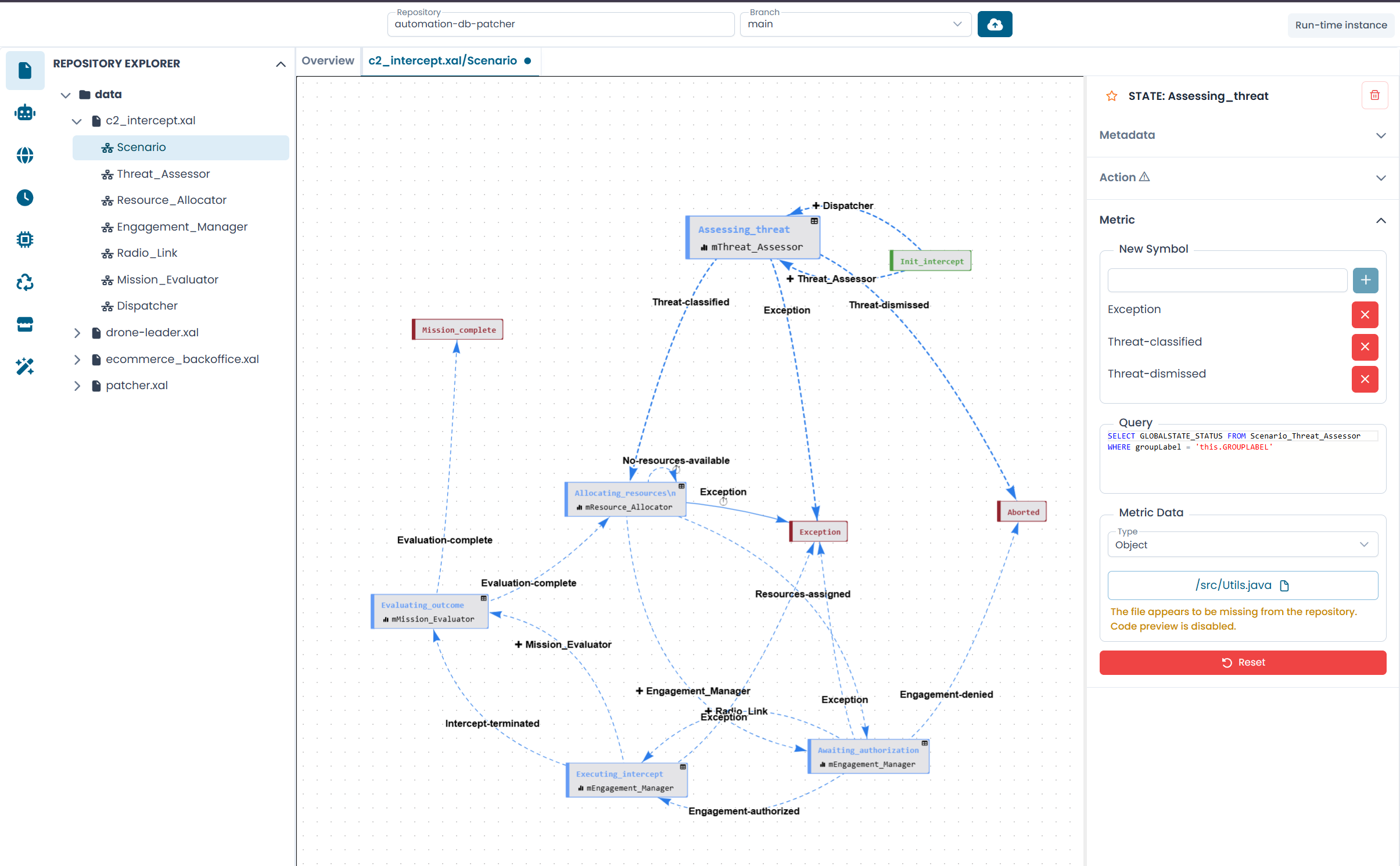
Fig.1 - L'interfaccia del XAL Designer con un automa aperto (screenshot in arrivo)
Barra superiore
La barra superiore è sempre visibile e fornisce accesso ai controlli globali.
| Elemento | Descrizione |
|---|---|
| Repository | Mostra il repository attualmente collegato. Fare clic per cambiarlo. |
| Branch | Seleziona il branch su cui lavorare. |
| Pulsante Upload / Commit | Quando collegato a un VCS: apre la finestra di dialogo Commit & Push. Quando si lavora in modalità browser: apre la finestra di dialogo per il caricamento del file. |
| Run-time Instance | Riservato per uso futuro — permetterà di connettersi a un'istanza live della piattaforma. |
Barra laterale sinistra
La barra laterale fornisce accesso a tutti i pannelli e gli strumenti di modifica. Fare clic su un'icona per aprire il pannello corrispondente.
| Icona | Pannello | Descrizione |
|---|---|---|
| File | Repository Explorer | Sfoglia la struttura di file e automi del repository collegato |
| Robot | Automata Management | Crea, rinomina ed elimina automi |
| Globo | Global State Variables | Gestisce le variabili di stato globale dell'automa attivo |
| Orologio | Clock Variables | Gestisce le variabili Clock dell'automa attivo |
| Microchip | New State | Aggiunge un nuovo stato all'automa attivo |
| Riciclo | New Transition | Aggiunge una nuova transizione all'automa attivo |
| Store | Marketplace | (Coming soon) |
| Bacchetta | AI Assistant | Apre il pannello chat di Arianna |
Canvas
Il canvas occupa l'area centrale dell'interfaccia.
Mostra una delle due viste in base al tab attivo:
- Overview — il grafico delle correlazioni che mostra tutti gli automi nel repository e le loro relazioni
- Diagramma automa — il grafico interattivo di un automa specifico, con gli stati come nodi e le transizioni come archi
È possibile scorrere il canvas facendo clic e trascinando su un'area vuota, e ingrandire o ridurre con la rotella del mouse. I singoli nodi possono essere trascinati per riposizionarli.
In fondo al canvas, due pulsanti forniscono le funzioni undo e redo per le modifiche di layout.
Pannello destro
Il pannello destro mostra il modulo di configurazione per l'elemento attualmente selezionato nel canvas.
Si apre automaticamente quando si fa clic su un nodo stato o un arco transizione. Si chiude facendo clic su un'area vuota del canvas oppure premendo il pulsante × nell'intestazione del pannello.
Il contenuto del pannello cambia in base all'elemento selezionato:
- Stato selezionato — mostra le sezioni Metadata, Action e Metric dello stato
- Transizione selezionata — mostra le sezioni Metadata, Clocks e Parameters della transizione
Le modifiche apportate nel pannello vengono applicate immediatamente all'automa, con un breve ritardo di debounce.
Tab
Ogni automa aperto appare come tab nella barra dei tab, accanto al tab persistente Overview.
Un indicatore a punto su un tab segnala che l'automa ha modifiche non ancora committate. Fare clic su un tab porta il canvas su quell'automa. Fare clic sulla × di un tab lo chiude — se ci sono modifiche non committate, appare prima una finestra di dialogo di conferma.