Aprire un File
Quando si apre il XAL Designer, una finestra di dialogo di benvenuto consente di scegliere come caricare i file XAL.
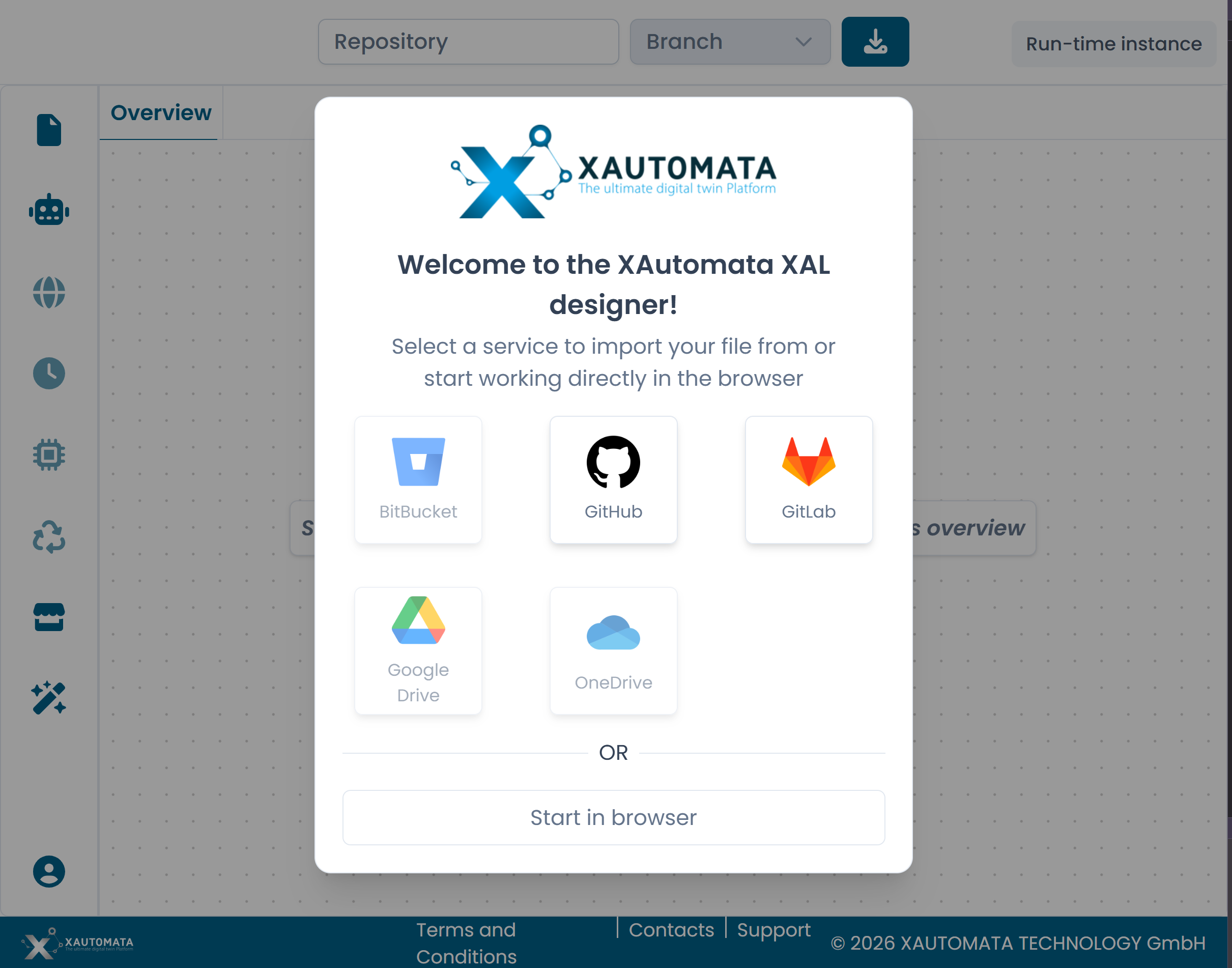
Fig.1 - La finestra di dialogo di benvenuto
Connettersi a un repository
Seleziona uno dei provider di controllo versione disponibili: GitHub, GitLab o Bitbucket.
Dopo l'autenticazione, utilizza i campi Repository e Branch nella barra superiore per selezionare il repository e il branch su cui vuoi lavorare. Il designer carica automaticamente la struttura dei file.
Una volta collegato, il Repository Explorer nella barra laterale sinistra mostra la struttura di cartelle e file del branch selezionato. I file XAL sono elencati nelle rispettive directory e possono essere espansi per mostrare gli automi che contengono.
Per aprire un automa, fai clic sul suo nome nel Repository Explorer. Si apre come nuovo tab nel canvas.
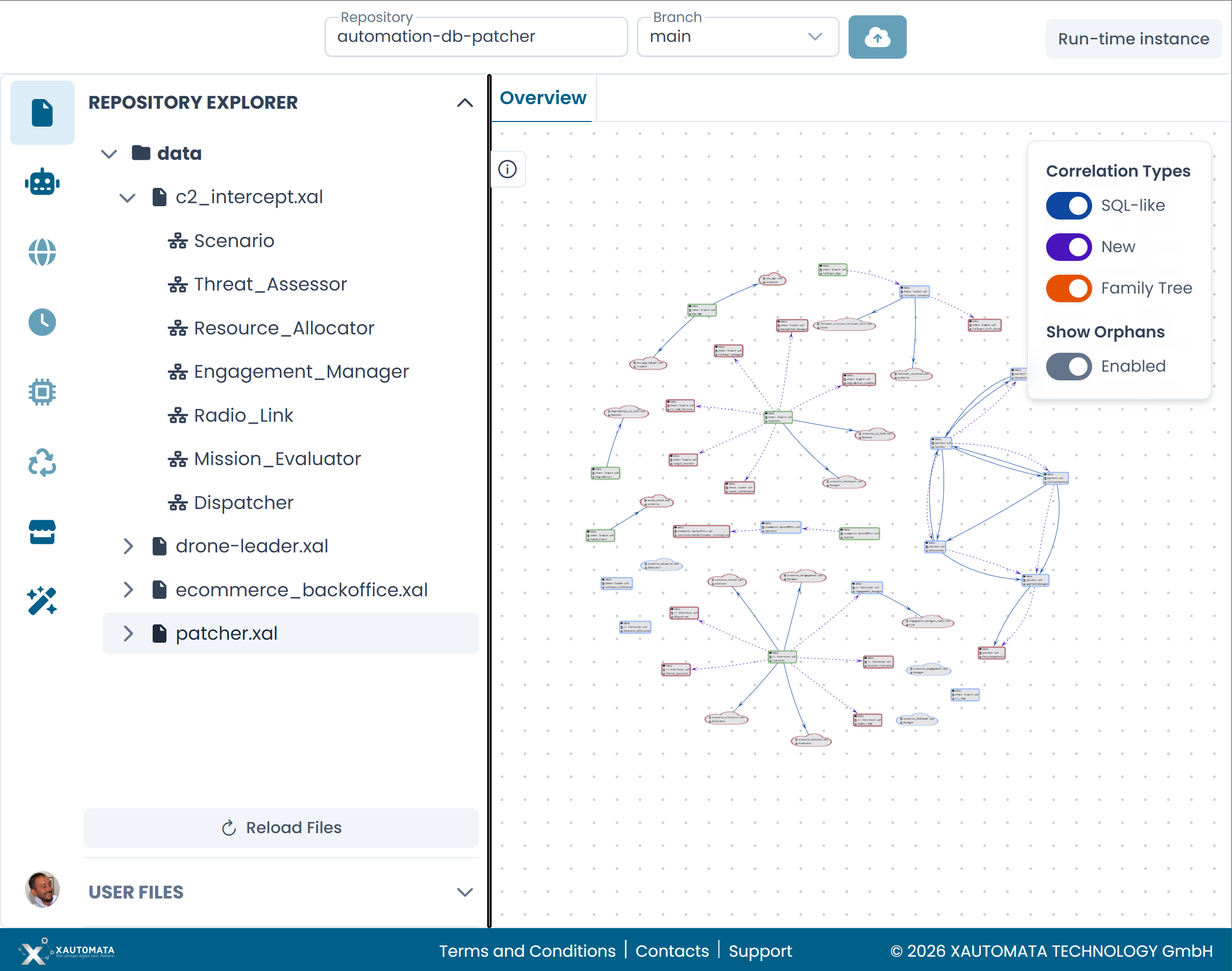
Fig.2 - Il Repository Explorer con un repository caricato
Lavorare nel browser
Seleziona Start in browser per lavorare senza connettersi a un sistema di controllo versione. Usa il pulsante di caricamento nella barra superiore per caricare un file .xal locale dal tuo computer.
Warning
Le modifiche effettuate in modalità browser non possono essere committate su un repository. Assicurati di esportare o salvare il tuo lavoro manualmente prima di chiudere la sessione.
Note
Un problema noto riguarda il pulsante di caricamento in modalità browser. Vedi qa.md — Q7 per i dettagli.
Cambiare repository
Per passare a un repository o branch diverso, aggiorna i campi Repository e Branch nella barra superiore in qualsiasi momento. Il designer ricarica di conseguenza la struttura dei file.