Creare uno Stato
Gli stati sono i nodi del diagramma dell'automa. È possibile creare un nuovo stato in qualsiasi momento mentre un automa è aperto nel canvas.
Aggiungere uno stato
Fai clic sull'icona microchip nella barra laterale sinistra. Un nuovo nodo stato denominato NewNode appare immediatamente nel canvas e il pannello di configurazione si apre sulla destra.
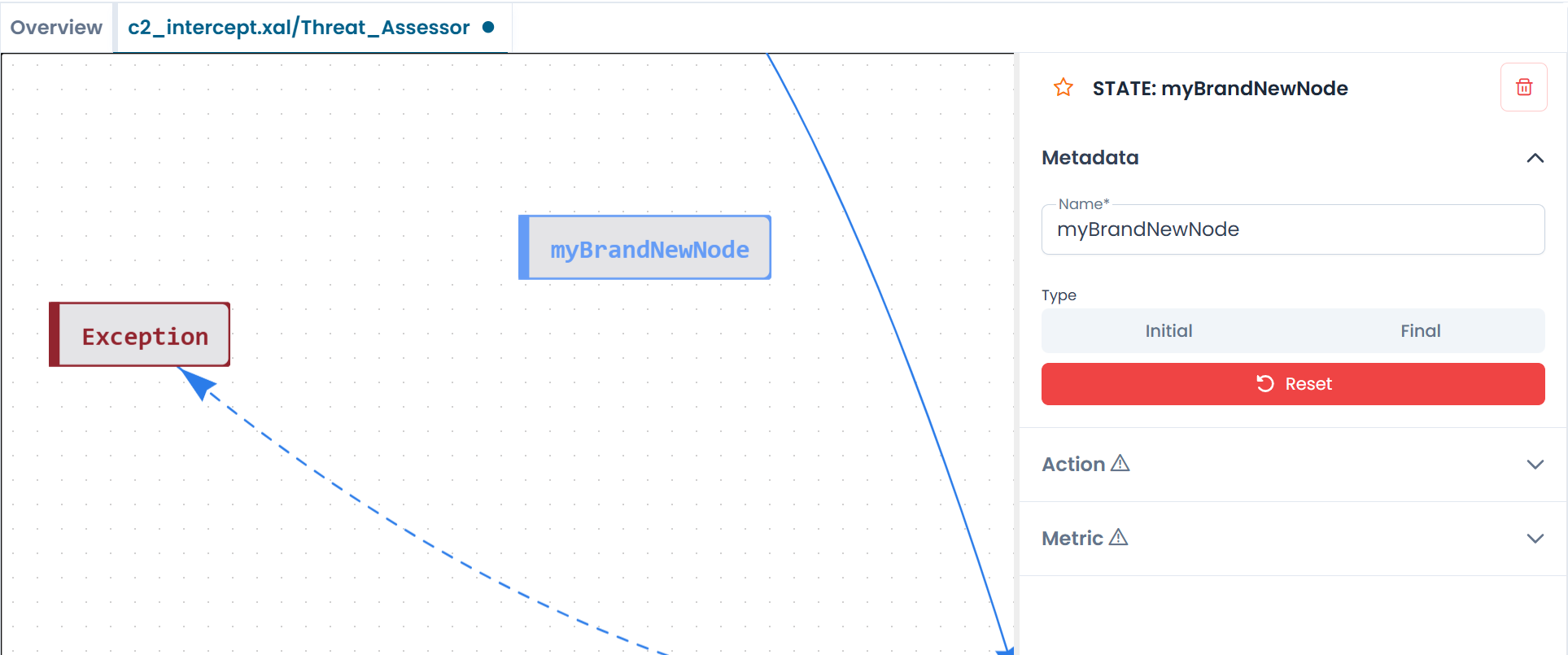
Fig.1 - Uno stato appena creato nel canvas
Lo stato viene creato immediatamente — non c'è un passaggio di conferma separato. Non appena digiti un nome, il nodo si aggiorna nel canvas in tempo reale.
Assegnare un nome allo stato
Nel campo Name della sezione Metadata, sostituisci NewNode con l'identificatore scelto. I nomi degli stati devono essere univoci all'interno dell'automa.
Se inserisci un nome già in uso, il pannello mostra un messaggio di validazione che chiede di scegliere un nome diverso.
Impostare il tipo di stato
Usa il selettore Type per contrassegnare lo stato come Initial o Final.
- Seleziona Initial per rendere questo lo stato iniziale dell'automa. Un automa può avere un solo stato iniziale.
- Seleziona Final per contrassegnarlo come stato terminale. Un automa può avere più stati finali. Quando l'automa raggiunge uno stato finale, interrompe l'elaborazione.
Lascia entrambe le opzioni deselezionate per gli stati intermedi.
Spostare gli stati nel canvas
Trascina un nodo stato per riposizionarlo nel canvas. Il layout non è vincolato — posiziona i nodi dove rende il diagramma più leggibile.
Note
Spostare un nodo conta come modifica. L'indicatore del tab mostrerà un punto, segnalando modifiche non committate.
Eliminare uno stato
Per eliminare uno stato, selezionalo nel canvas e fai clic sull'icona cestino nell'angolo in alto a destra del pannello di configurazione.
Warning
Eliminare uno stato rimuove anche tutte le transizioni a esso collegate. Questa operazione non può essere annullata all'interno della sessione del designer.